【2026最新】インターネット共有の通信量激減の罠とギガ節約術
外出先でノートPCやタブレットを開き、スマートフォンのテザリング(インターネット共有)を有効にした瞬間、契約ギガが信じられないスピードで蒸発してしまった経験はないでしょうか。高解像度コンテンツの普及やOSの大型アップデートが頻発する現在、モバイル通信回線の消費スピードは過去に類を見ないほど加速しています。
「ブラウザを数分開いただけなのに数GB消えた」「特に大きなファイルをダウンロードした覚えがない」といった読者の悲鳴が、サポートコミュニティやSNS上で後を絶ちません。なぜPCやタブレットをテザリングで繋ぐとこれほどまでに通信量が跳ね上がるのか、本記事ではデジタル通信の現場で起きている実態とデータ浪費の構造的要因、そして劇的なテザリングギガ節約術を徹底解説します。
📌 【この記事の重要ポイントまとめ】
- 要点1:PCやiPad接続時にギガが急減する主因は、端末側が固定Wi-Fiと誤認して実行するOS自動更新とクラウド同期の暴走にある。
- 要点2:Windowsの「従量制課金接続」設定やiOS/macOSの「省データモード」適用により、バックグラウンド通信を最大8割以上抑制できる。
- 要点3:大手キャリアの無制限プランでもテザリングには月間30GB〜60GBの上限規定が存在するため、用途に応じた通信環境の切り分けが不可欠である。
【2026年最新】インターネット共有の通信量目安とギガ消費の実態
スマートフォンを経由して外部端末をネットに接続するインターネット共有機能は、リモートワークや出先での作業に欠かせないインフラです。しかし、接続先がスマートフォン単体での通信とノートPCやiPadでは、バックグラウンドでやり取りされるパケットの密度が根本的に異なります。まずは、作業内容ごとに発生する2026年最新通信量目安を正確に把握しておく必要があります。
一般的なWeb閲覧やメール送信であれば消費パケットは軽微ですが、Web会議ツールの利用や高画質動画の視聴、大容量ファイルのやり取りを行うと、短時間で数十GB規模のデータが消費されます。特にPC接続環境では、画面解像度に合わせて自動的に高画質データが要求されるため、iPhoneインターネット共有ギガ消費のスピードはスマホ単体操作の数倍に跳ね上がります。
| 項目 | 詳細・数値データ | 一般的な基準・相場 | 編集部の見解・評価 |
|---|---|---|---|
| Webサイト閲覧・メール送受信 | 1ページあたり約1MB〜3MB テキストメール約10KB〜50KB | 1時間あたり約50MB〜100MB | リッチコンテンツが増加傾向にあるが、単体作業ならギガ消費の心配は極めて少ない。 |
| Web会議(Zoom / Teams等) | HDビデオ通話:約600MB〜1.2GB/時 画面共有併用:約1GB〜1.5GB/時 | 1時間あたり約600MB〜1GB | 長時間の会議は即座にギガを圧迫。カメラオフや解像度調整が必須の領域。 |
| 動画視聴(YouTube / Netflix等) | 高画質(1080p):約1.5GB〜2GB/時 4K画質:約7GB/時 | 1時間あたり約700MB〜2GB | PC接続時は自動で最高画質が選択されやすいため、手動での画質固定が欠かせない。 |
| オンラインゲーム・アプリ更新 | プレイ時:約10MB〜100MB/時 大型パッチ配布:数GB〜数十GB | プレイ自体は微量/更新は激増 | プレイ中の通信より、起動時のバックグラウンド自動アップデートが致命傷になる。 |
インターネット共有の減りが早い原因を究明|PC接続で一気にギガが消える噂の真相
「ネットサーフィンを30分しただけなのに5GB減っていた」という現象の裏には、明確な技術的メカニズムが存在します。調査の結果、ユーザーが意図した操作以外の部分で、ノートPCが背後で莫大な通信を勝手に走らせている事実が判明しました。これこそがインターネット共有減りが早い原因の核心です。
最も深刻な要因は、OSや常駐アプリケーションによるバックグラウンド更新です。Windows UpdateやmacOSの自動アップデート機能は、テザリング接続を「一般的な無制限の家庭内Wi-Fi」と同一視して認識します。その結果、数GB規模のシステム更新ファイルやセキュリティ定義ファイルのダウンロードを自動で開始してしまうのです。
さらに見落とされがちなのが、クラウドストレージの同期機能です。OneDrive、Google ドライブ、iCloud、Dropboxなどは、PCがWi-Fiシグナルを検知した瞬間にローカルフォルダとクラウド上の差分チェックを行い、動画や写真を含む大量の未同期ファイルを一斉に送受信し始めます。パソコン接続データ通信量目安を大きく狂わせる主因は、画面に映らない場所で発生するこうした無意識の通信です。
【実態検証】利用者の生の声と現場目線で見えたテザリングの落とし穴
大手サポートコミュニティや実利用者の検証レポートを精査すると、テザリング特有のトラブルパターンが浮き彫りになってきます。Apple公式コミュニティに寄せられた相談事例では、「インターネット共有の項目だけで短期間に14.8GBが消費され、メインブラウザの通信量4.27GBを遥かに上回っていた」という生々しいデータが記録されています。
現場で多発しているトラブルとして、同一Apple IDで紐付けられた端末間で発生する「インターネット共有勝手につながる」問題が挙げられます。AppleのInstant Hotspot機能は利便性に優れる反面、iPadやMacが周囲の公衆Wi-Fiの電波を失った際、ユーザーの明示的な許可なく手元のiPhoneへ自動接続する仕様を備えています。これにより、カバンの中でiPadテザリング通信量が肥大化し、気付かぬうちにスマホ親機の月間容量を使い切る事態が多発しています。
また、セキュリティ意識の高まりから、認証画面の脆弱性(Man-in-the-Portal攻撃など)が指摘されるフリーWi-Fiを避け、あえて安全なスマホテザリングを常時活用するユーザーが増加しました。しかし、保護された安全な回線であるという安心感ゆえに接続を切断し忘れ、数時間でキャリアの通信制限ラインに到達してしまうケースが後を絶ちません。
今すぐできるテザリングギガ節約術|設定見直しで無駄な消費を劇的カット
突発的なデータ枯渇を回避し、ギガの消費を最小限に抑え込むためには、接続端末側と親機スマートフォンの双方で適切な防御策を講じる必要があります。以下に挙げる具体的な設定を適用するだけで、無駄な通信パケットを大幅に削減できます。
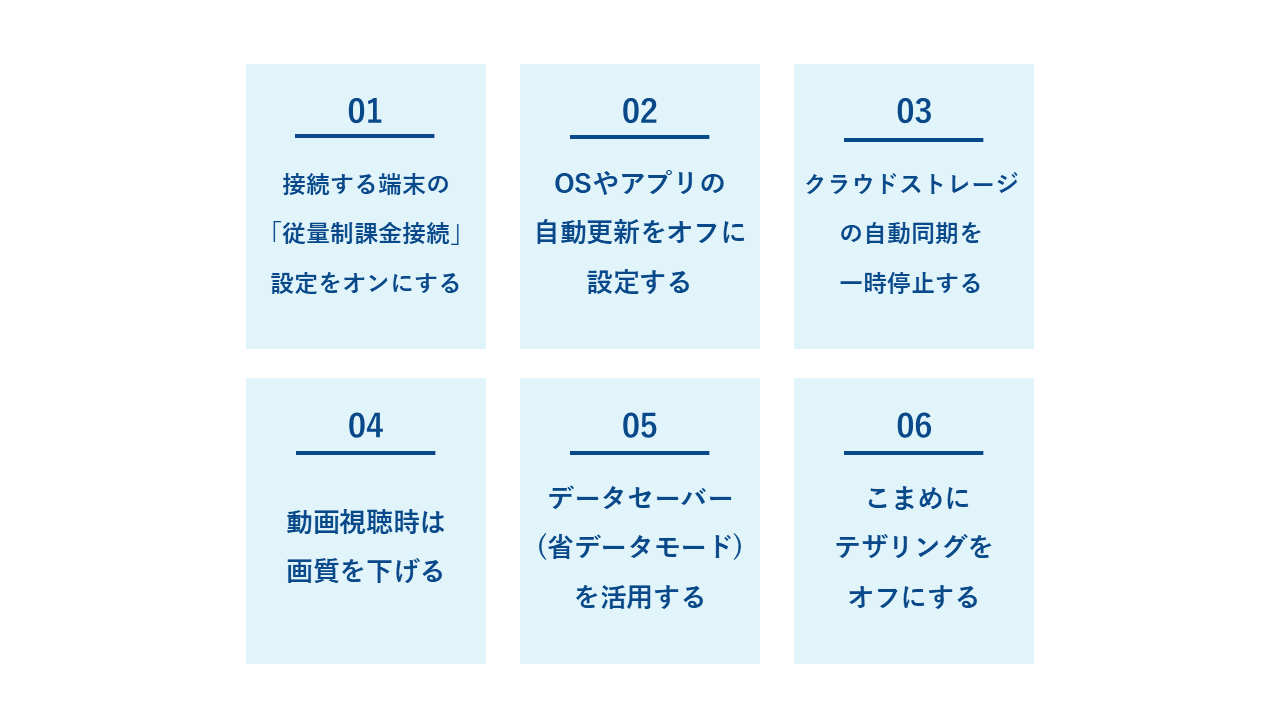
1. PCの従量制課金接続設定を有効化する
Windows端末をテザリングに接続する場合、該当のWi-Fiプロパティから「従量制課金接続設定」をオンに切り替えます。この設定を有効にすることで、Windows Updateの自動ダウンロードが一時停止され、スタート画面のライブタイル更新や各種アプリのバックグラウンド通信が強力に抑制されます。Mac環境においては、Wi-Fi詳細設定から「省データモード」を有効化することが同等の効果を発揮します。
2. クラウド同期の一時停止とバックグラウンド更新停止
テザリング中は、OneDriveやiCloudなどの同期設定を「一時停止」に指定します。スマートフォン側でも「設定」>「一般」>「Appのバックグラウンド更新」を開き、不要なアプリの通信を遮断するバックグラウンド更新停止を徹底してください。これだけでも、待機中に失われるパケットを劇的に防ぐことが可能です。
3. 正しいテザリング通信量確認方法の習慣化
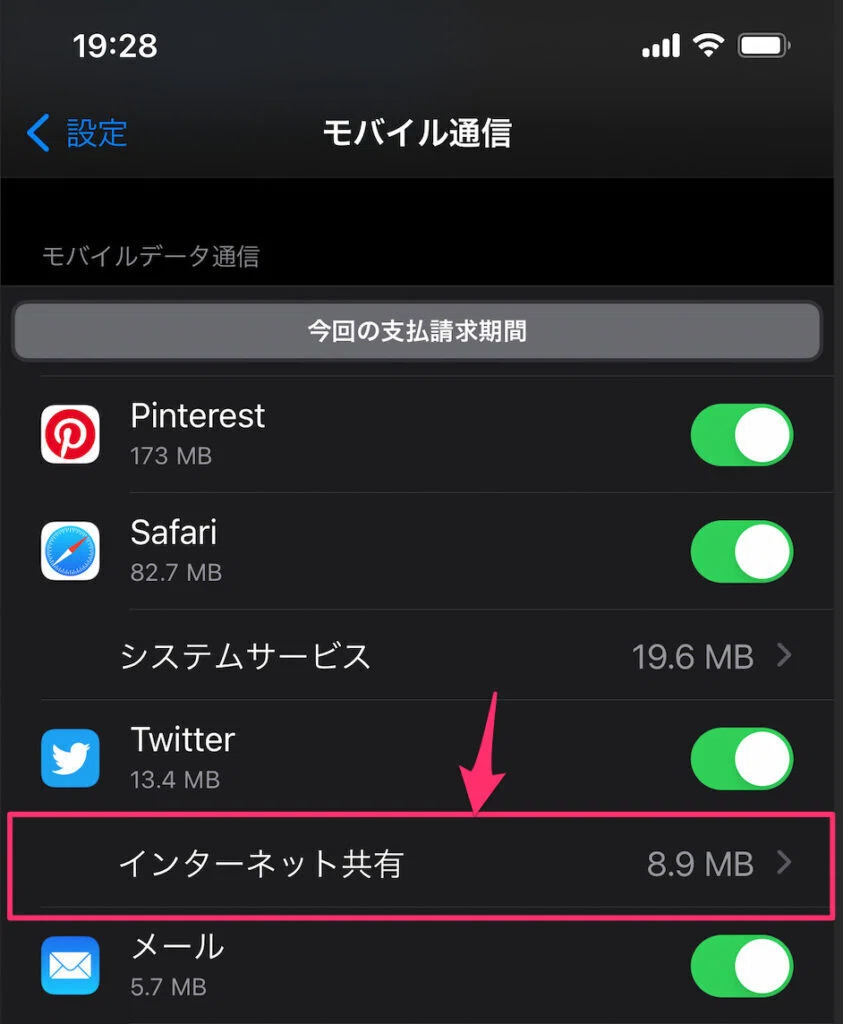
日々の利用実態を正確に掴むためのテザリング通信量確認方法を押さえておきましょう。iPhoneの場合は「設定」>「モバイル通信」>「インターネット共有」の項目から、接続された子機端末ごとの通信内訳を確認できます。月初などに統計情報をリセットしておくことで、どの端末がどれだけのデータを消費したかをリアルタイムで監視・特定できます。
一般に知られていない盲点とネットの誤解|無制限プランでも安心できない理由
「自分は大手キャリアの無制限プランを契約しているから、テザリングも使い放題で問題ない」という認識は、極めて危険な誤解です。多くのユーザーが見落としている契約上の落とし穴として、スマートフォン本体の通信が無制限であっても、テザリング利用には個別のデータ上限が課されている点が挙げられます。
NTTドコモ、au、ソフトバンクなどのスマホテザリング無制限プランの約款を確認すると、親機単体での通信は使い放題である一方、データシェアやテザリングには月間30GB〜60GB前後の利用枠が定められています。この上限値を超過した場合、スマートフォン本体の高速通信は維持されるものの、テザリングを介した通信速度のみが月末まで128kbpsや1Mbpsといった極低速へ強制制限されます。
リモートワークで頻繁に大容量ファイルをやり取りしたり、長時間のオンライン会議を連日行ったりする場合、月間30GBの上限はわずか数日で枯渇します。通信制限がかかってから慌てて追加データを購入する事態を防ぐためにも、テザリング機能はあくまで緊急時や一時的な移動中のバックアップ手段として位置付けるテザリング通信制限対策が求められます。
【プロの結論】おすすめできる人・慎重になるべき人の判断基準
インターネット共有は非常に強力な通信手段ですが、利用者の作業形態や生活スタイルによって向き・不向きが明確に分かれます。自身の利用環境を客観的に見極め、テザリングに依存すべきか、専用のモバイルWi-Fiルーターや固定回線を整備すべきかを判断してください。
テザリング運用に向いている人の条件
- 移動中の軽作業が中心:テキスト主体のメール返信、チャットツール確認、資料の簡易閲覧がメインのユーザー。
- 一時的な緊急避難として利用:外出先での短時間作業や、固定回線トラブル時のバックアップとして利用する人。
- 徹底した通信管理ができる:従量制課金接続や省データモードの設定を端末ごとに適切に管理できる人。
テザリング運用を慎重に検討・避けるべき人の条件
- 毎日のように長時間Web会議を行う:1日2〜3時間以上のビデオ通話を行うリモートワーカー。
- 大容量の動画・グラフィックデータを扱う:動画編集者、デザイナー、オンラインゲームの大型アップデートを頻繁に行うユーザー。
- 常時複数の機器を同時接続する:PC、タブレット、サブ端末などを日常的に同時接続して作業する環境の人。
情報通信環境の構築において重要なのは、「常時接続の利便性」と「データ通信量のコントロール」の境界線を意識的に引くことです。何でも1台のスマートフォンに集約させる過度な依存は、通信制限時の業務停止リスクやバッテリー劣化を招きます。自身の作業負荷に応じた適切な通信手段を選択することが、結果として最も高い費用対効果と生産性をもたらします。
【インターネット 共有 通信 量】に関するよくある質問(FAQ)
Q1:テザリング中に接続端末で消費された通信量を正確に確認する方法は?
A1:iPhoneの場合、「設定」>「モバイル通信」画面を下にスクロールし、「インターネット共有」をタップすると、接続端末ごとの消費パケット内訳が表示されます。数値を正確に計測したい場合は、作業開始前に画面最下部の「統計情報をリセット」を実行してください。Windows PC側では「設定」>「ネットワークとインターネット」>「データ使用状況」から過去30日間のアプリ別消費量を確認できます。
Q2:iPhoneのインターネット共有が知らないうちに勝手につながる現象を完全に防ぐには?
A2:iPhone側の「設定」>「インターネット共有」で「ほかの人の接続を許可」をオフにしてください。また、同一Apple IDを持つiPadやMacからの自動接続を遮断するには、iPad側の「設定」>「Wi-Fi」>「インターネット共有への自動接続」を「しない」または「接続を確認」に変更することで、意図しない自動接続を完全に阻止できます。
Q3:1時間のZoomやTeams会議でテザリング通信量はどれくらい消費されますか?
A3:標準的な画質でのビデオ通話の場合、1時間あたり約600MB〜1GBを消費します。画面共有を多用したりHD高画質設定を有効にしている場合は、1時間で1.5GB前後に達することもあります。通信量を抑えたい場合は、自身のカメラ映像をオフにするか、アプリ内の設定で「HDビデオを有効にする」のチェックを外してください。
Q4:スマホの「使い放題プラン」を契約していれば、PCをつないでもギガは減りませんか?
A4:スマホ単体での通信は無制限であっても、テザリング機能にはキャリアごとに月間上限(例:30GB〜60GB)が設定されているプランが一般的です。テザリング専用の容量を使い切ると、テザリング通信のみ月末まで低速化されますので、無制限プラン契約中であってもPC接続時のデータ節約設定は必須となります。
まとめ:正しい節約設定と環境選びでテザリングの通信量ストレスを解消
インターネット共有利用時に発生する急激なギガ枯渇は、PCやタブレットが背後で行う自動更新やクラウド同期といった「見えない通信」が引き起こす必然的な結果です。決して端末の故障やシステムのバグではありません。
Windowsの従量制課金接続設定やMac・iOSの省データモードの活用、そして不要なバックグラウンド通信を遮断する基本設定を徹底するだけで、無駄なデータ流出は確実に食い止められます。出先での快適な作業環境を維持するために、まずは手元の端末設定を見直し、安全でスマートな通信コントロールを実践してください。 (出典: インターネット 共有 通信 量(Yahoo!ニュース))
SEOライティングとマーケティング戦略の専門家。分かりやすい解説記事で定評があります。
