スマホのクリーンアップとは?偽警告の正体と安全な容量確保術
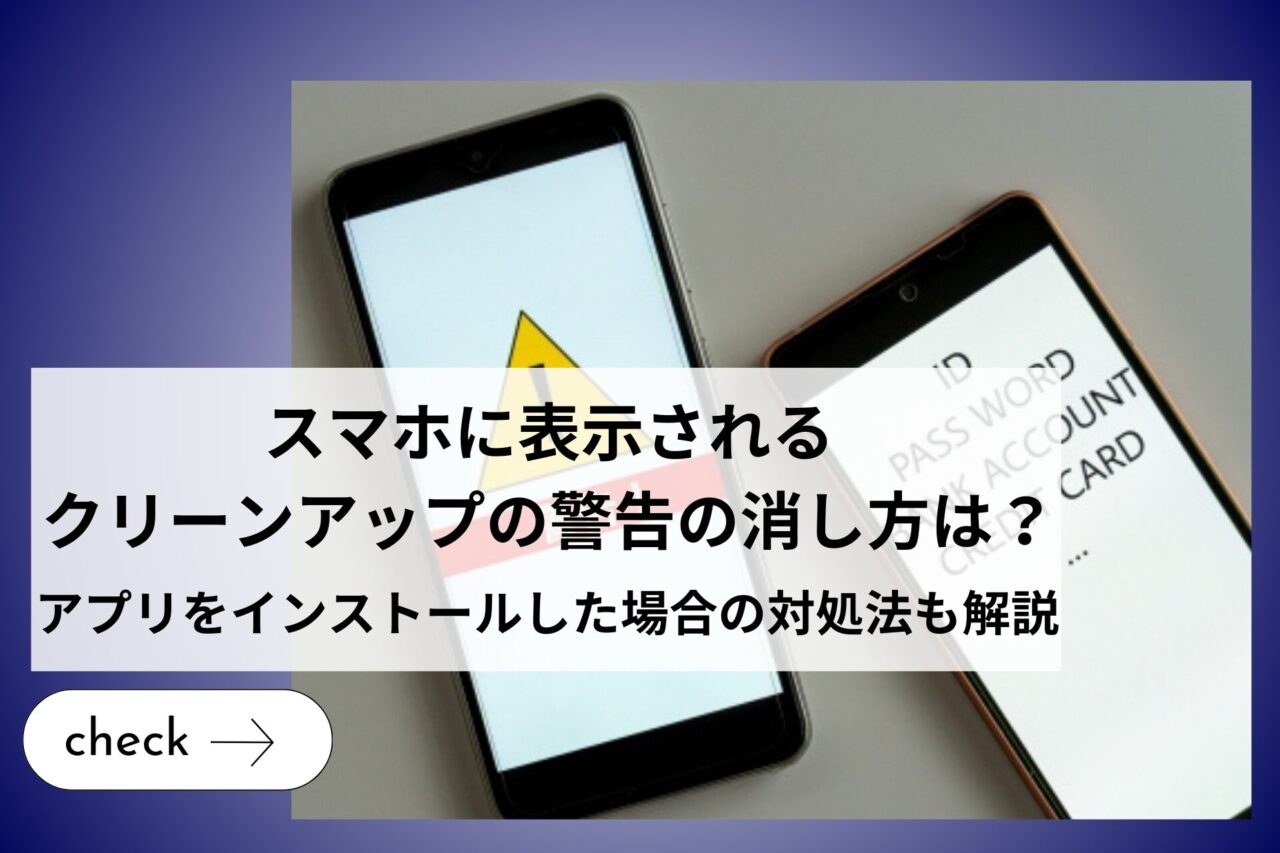
インターネットを閲覧している最中やゲームアプリの中断時に、突然「警告:システムが破損しています」「今すぐスマホをクリーンアップしてください」といったショッキングな画面が表示され、肝を冷やした経験はないでしょうか。けたたましいバイブレーションや「残り2分でデータが消去されます」といったカウントダウンに焦り、思わず画面をタップしてしまうユーザーが後を絶ちません。
端末の動作が重くなった際に行う本来のデータ整理と、画面上に突如現れる怪しい警告メッセージには決定的な違いが存在します。不安を煽る手口の正体と、端末の安全を守りながら確実に空き容量を増やす実践的なメンテナンス手法を解説します。
📌 【この記事の重要ポイントまとめ】
- 要点1:スマホの本来のクリーンアップは「キャッシュ削除」や「不要データの整理」であり、Web閲覧中にOSがウイルス感染を警告することは仕組み上あり得ない。
- 要点2:画面に出る「ウイルス検出」「メモリ不足」などの警告は99%以上が偽物(スケアウェア)であり、タップさせることが詐欺業者の目的である。
- 要点3:サードパーティ製の怪しいクリーナーアプリは導入せず、端末の標準機能やGoogle公式アプリを活用して安全にストレージを確保するのが鉄則である。
【基本解説】スマホのクリーンアップとは?本来の機能と偽警告の真相
スマートフォンにおける本来のクリーンアップとは、端末内部に蓄積された一時データ(キャッシュ)を整理し、ストレージ容量不足の正しい解消法を講じることで端末の処理速度や安定性を保つ保守作業を指します。アプリを日常的に使っていると、次回起動を高速化するための一時ファイルが自動生成されますが、これが肥大化するとストレージを圧迫し、動作遅延やフリーズの原因となります。
しかし、ネット上で「スマホ クリーンアップ」と検索するユーザーの多くは、こうした日常的なメンテナンスではなく、ブラウザ画面に突然現れる不気味な警告画面に直面しています。「ウイルスに感染しています」「バッテリーが深刻なダメージを受けています」といった脅迫的なメッセージは、スマホウイルス感染警告の真実を知っていれば恐れる必要はありません。
ウェブサイトを閲覧しているブラウザアプリには、スマートフォン内部のシステム深部をスキャンしてウイルスを特定したり、ハードウェアの故障を検知したりする権限は一切与えられていません。つまり、ブラウザの画面上に表示される「ウイルス検出」や「メモリ不足による緊急クリーンアップの要求」は、100%外部から仕掛けられた偽の広告表示に過ぎません。

【手口暴露】スマホクリーンアップ詐欺の仕組みと急増する危険アプリの実態
突然の警告でユーザーをパニックに陥れ、特定のアプリをインストールさせようとする手法は「スケアウェア(Scareware)」と呼ばれ、近年その被害が拡大しています。スマホクリーンアップ詐欺の背景には、利用者の恐怖心を煽って広告収入を得る、あるいは法外な利用料金を詐取するという組織的なビジネスモデルが存在します。
心理学でいう「損失回避バイアス(利益を得るよりも損失を極端に嫌う心理)」と「切迫感(タイムリミットによる思考停止)」を巧みに悪用し、正常な判断力を奪うのが悪質業者の常套手段です。プラットフォームごとに異なる代表的な手口を把握しておく必要があります。
Androidクリーンアップ通知の真相を探ると、過去に訪れたWebサイトで誤って「通知の許可」を押してしまったケースが多発しています。これにより、ブラウザを閉じていてもシステム通知に擬態した「システム警告:今すぐ最適化してください」というメッセージが執拗に届くようになります。誘導先でインストールされるクリーナーアプリには、過剰な全画面広告を表示し続けるアドウェアや、端末の個人情報を外部送信するスマホクリーンアップアプリ危険性の高いものが数多く確認されています。
一方、iPhoneクリーンアップ詐欺の手口では、カレンダー機能の共有スパムや、App Store内の「高額サブスクリプションアプリ」への誘導が目立ちます。インストール直後は無料を謳いながら、数日後に週額1,000円〜2,000円(年換算で数万円規模)の定期購読へ自動移行させる悪質なアプリ(フリースウェア)への誘導事例が報告されています。
【徹底比較】本物のシステム通知とフィッシング広告の見分け方
本物のOS通知と悪質な偽警告には、表示形式や文面に明確な違いが存在します。パニックに陥る前に以下の比較表を確認し、目の前の表示がどちらに該当するかを冷静に見極めてください。
| 判別項目 | 本物のシステム通知(公式OS) | 偽のクリーンアップ警告(詐欺広告) | 見分け方の要点 |
|---|---|---|---|
| 表示領域 | 端末の最上部通知バー・設定アプリ内 | ブラウザ画面内(ウェブページ全体) | URL欄が表示されている画面内なら100%偽物 |
| メッセージ内容 | 「空き容量がわずかです」など極めて簡潔 | 「ウイルス3件検出」「バッテリー破損」など過激 | ウイルス検出を謳うブラウザ表示は全件フェイク |
| 演出・ギミック | なし(静止テキストのみ) | カウントダウンタイマー、激しい振動(バイブ) | 焦りを誘発する視覚・触覚演出はフィッシング広告の見分け方の典型 |
| タップ後の遷移 | 端末本体の「ストレージ設定」が開く | アプリストアの特定アプリDL画面や怪しい外部サイト | アプリのインストールを促されたら即座に中断 |

【実態検証】利用者の生の声と現場目線で見えたリアル
情報処理推進機構(IPA)や国民生活センターには、偽のクリーンアップ警告に端を発するトラブル相談が継続して寄せられています。Yahoo!知恵袋やSNSなどのコミュニティを検証すると、シニア層のみならず、ITリテラシーが高いはずの若い世代でも不意を突かれて被害に遭うケースが散見されます。
「無料のコミックサイトを見ていたら突然画面が真っ赤になり、スマホが激しく振動した。焦って『ウイルスを除去する』というボタンを押してしまい、気付いたら正体不明のクリーナーアプリが勝手に入っていた」(20代・学生の手記より)
「スマートフォンの画面上に『メモリが98%消費されています。今すぐクリーンアップ』と出たため指示に従ったら、週額980円の有料プランに自動登録されていた。解約方法が分からず数ヶ月放置してしまった」(50代・主婦の相談事例より)
これらの生の声が示す通り、詐欺広告は端末の警告ダイアログと見分けがつかないほど精巧にデザインされています。画面上に「Google」や「Apple」の公式ロゴが配置されていたとしても、それは画像を無断盗用した偽物に過ぎません。
一般に知られていない盲点とネットの誤解
インターネット上には「スマホを高速化するにはクリーナーアプリが必須」「タスクキラーアプリでメモリを常に解放すべき」といった過去の情報が溢れていますが、これらは現代のモバイルOSにおいては大きな誤解です。
AndroidやiOSは進化を遂げており、メモリ管理はOSのバックグラウンド機能によって完全に自動制御されています。むしろ、サードパーティ製のクリーナーアプリが常駐してバックグラウンドプロセスを無理やり停止させると、システムが再起動を試みるため、余計にバッテリーを消耗し動作が重くなるという逆効果を生み出します。
「スマホを綺麗にするためのアプリ」そのものが端末に最も負荷をかけ、さらには広告を表示させる温床になっているという皮肉な構造を理解しなければなりません。
【完全ガイド】クリーンアップ偽警告の消し方と端末の安全復元手順
もし画面上に偽の警告が表示されたり、通知が止まらなくなったりした場合は、以下のクリーンアップ偽警告の消し方を順序立てて実行してください。
1. Webブラウザで警告画面が出た瞬間の対処法
画面上のいかなるボタンもタップせず、ブラウザの「タブ一覧」を開いて該当のタブを閉じてください。画面がロックされて閉じられない場合は、ブラウザアプリ自体のタスク終了(上スワイプで強制終了)を行います。
2. 通知が何度も画面に出る場合の解除手順(Android)
Chromeなどのブラウザアプリから不審な通知が届き続ける場合、サイトの通知権限をリセットします。
「設定」アプリ >「アプリ」>「Chrome」>「通知」>「通知カテゴリ(またはサイト)」と進み、見覚えのない不審なURLの通知許可をオフ(ブロック)に設定します。
3. カレンダーに警告が勝手に入る場合の解除手順(iPhone)
カレンダーに「ウイルス感染」「セキュリティ保護」といった予定がびっしり入る場合は、スパムカレンダーが同期されています。
「設定」アプリ >「カレンダー」>「アカウント」>「照会したカレンダー」を確認し、心当たりのない不審なアカウントを選択して「アカウントを削除」を実行します。
4. 不要アプリのアンインストール手順とサブスクリプション確認
誤ってアプリをインストールしてしまった場合は、直ちに不要アプリのアンインストール手順を実行します。アプリアイコンを長押しして「アンインストール」または「Appを削除」を選択してください。
iPhoneの場合は「設定」>「自分の名前(Apple ID)」>「サブスクリプション」、Androidの場合は「Google Play」>「右上のアイコン」>「お支払いと定期購入」>「定期購入」を必ず開き、身に覚えのない有料登録が継続していないか確認・解約を行ってください。
【安全・確実】ストレージ容量不足の正しい解消法と2026年最新セキュリティ対策
外部の怪しいツールに頼らず、端末本体の機能を使って安全に空き容量を確保し、快適な動作を取り戻すための具体策を紹介します。
スマホキャッシュ削除とメモリ解放の正しい手順
普段使っているSNSや動画アプリ、ブラウザは膨大なキャッシュを保持しています。Androidでは「設定」>「アプリ」から各アプリを選択し、「ストレージとキャッシュ」>「キャッシュを消去」を定期的に行うだけで数GBの空き容量が生まれます。iPhoneの場合は、アプリを再インストールするか、アプリ内の設定画面からキャッシュクリアを実行します。
Google公式Filesアプリの使い方
Android端末において最も信頼できるツールが、Google公式Filesアプリの使い方をマスターすることです。Googleが開発した「Files by Google」アプリは、重複した写真、サイズの大きい動画、長期間使っていない未使用アプリを自動検知し、ワンタップで安全に削除できるクリーンアップ機能を備えています。広告は一切表示されず、システムの安全性を損なうリスクもありません。
【プロの結論】デジタル防犯における「心理的バウンダリー」と判断基準
インターネットを利用する上で不可欠なのは、「警告が出ても指を止め、OS標準の設定画面で確認する」という心理的バウンダリー(境界線)の確立です。トラブルに巻き込まれやすい人と冷静に対処できる人の判断基準を整理しました。
【慎重な見直しが必要な行動パターン】
・画面に表示された「今すぐ修復」「残り〇秒」の文言に焦ってボタンを押してしまう
・「スマホが速くなる」と謳う無料クリーナーアプリをApp StoreやGoogle Playから安易に複数導入している
・Webサイト閲覧時に現れる「通知の送信を許可しますか?」に無意識で「許可」を押している
【推奨される2026年最新セキュリティ対策】
・容量整理は「設定画面」またはGoogle公式アプリなどの一次情報源のみで行う
・OSの自動アップデートを有効化し、常に最新のセキュリティパッチを適用しておく
・Webブラウザの「セーフブラウジング機能(保護機能)」を有効化し、悪質サイトへのアクセスを自動遮断する
【スマホ クリーン アップ と は】に関するよくある質問(FAQ)
Q1:画面に「ウイルスが3個検出されました」と出ましたが、本当に感染していますか?
A1:感染していません。ウェブサイト上の広告枠を利用して表示されている偽の警告(スケアウェア)です。ブラウザには端末内のウイルスを検知する機能はありませんので、画面をタップせずタブを閉じてください。
Q2:クリーナーアプリを入れないとスマホは故障しますか?
A2:故障しません。現代のスマホOS(iOS・Android)は自動でメモリ管理と最適化を行うため、外部のクリーナーアプリは原則として不要です。むしろ危険なアプリを導入するリスクの方が高くなります。
Q3:誤って偽警告のボタンを押し、アプリをインストールしてしまったらどうすれば良いですか?
A3:直ちにそのアプリをアンインストール(削除)してください。その後、App StoreやGoogle Playの定期購入(サブスクリプション)一覧を開き、有料課金が登録されていないか確認し、登録があれば解約手続きを行ってください。
まとめ:怪しい警告に惑わされず正しい知識でスマホを守る
「スマホのクリーンアップ」という言葉は、本来あるべきデータの整理整頓だけでなく、ユーザーの不安に付け込む詐欺広告の常套句としても使われています。突如として画面に現れる派手な警告やカウントダウンは、あなたのスマホの状態を示しているのではなく、詐欺グループが仕掛けた単なる広告表示に過ぎません。
端末の容量不足や動作の重さを解消したい時は、サードパーティ製の怪しいアプリに頼るのではなく、OS標準のストレージ機能や信頼できる公式ツールを活用することが鉄則です。脅迫的な表示に遭遇しても決して慌てず、静かにタブを閉じる冷静な判断力こそが、最も強力なセキュリティ対策となります。 (出典: スマホ クリーン アップ と は(Yahoo!ニュース))
最新のトレンドや話題のニュースをわかりやすく解説するWebライターです。読者の皆様に役立つ情報を日々お届けしています。
