LINEトーク非表示の再表示法と削除との違い完全解説【2026最新】
LINEのトークルームを整理しようとして「非表示」にしたものの、「トーク履歴が消えてしまったのではないか」「どこから再表示すればいいのか分からない」と焦った経験を持つ人は少なくありません。また、スマートフォンの画面を誰かに見られるのを防ぐために非表示にした際、「相手に非表示がバレるのではないか」「メッセージが届いたらどうなるのか」といった不安もつきまといます。
LINE公式ヘルプセンターの規約や編集部による実機検証データに基づき、トークの非表示と削除・ブロックの違いから、iPhone・Android別の簡単復元手順、新着メッセージ受信時の自動復活仕様まで、現場目線で分かりやすく解説します。
📌 【この記事の重要ポイントまとめ】
- 要点1:「非表示」はトーク一覧から隠すだけの機能であり、過去のトーク履歴は一切消滅せず、設定画面や相手への再送信でいつでも再表示可能。
- 要点2:非表示にしても相手に通知されることはなくバレないが、新着メッセージを受信すると自動でトーク一覧の最上段に再表示される仕様。
- 要点3:「削除」を実行するとバックアップなしではトーク履歴の復元が不可能なため、一時的なプライバシー保護には非表示の活用が最適。
【2026年最新手順】iPhone・Android別のLINEトーク再表示方法
LINEで一度非表示にしたトークルームを元のトーク一覧に戻す操作は、OSに関わらず数ステップで完了します。2026年現在の最新バージョンに対応した、最も確実な復元手順をデバイス別に整理しました。
iPhone(iOS版)で非表示トークを再表示する手順
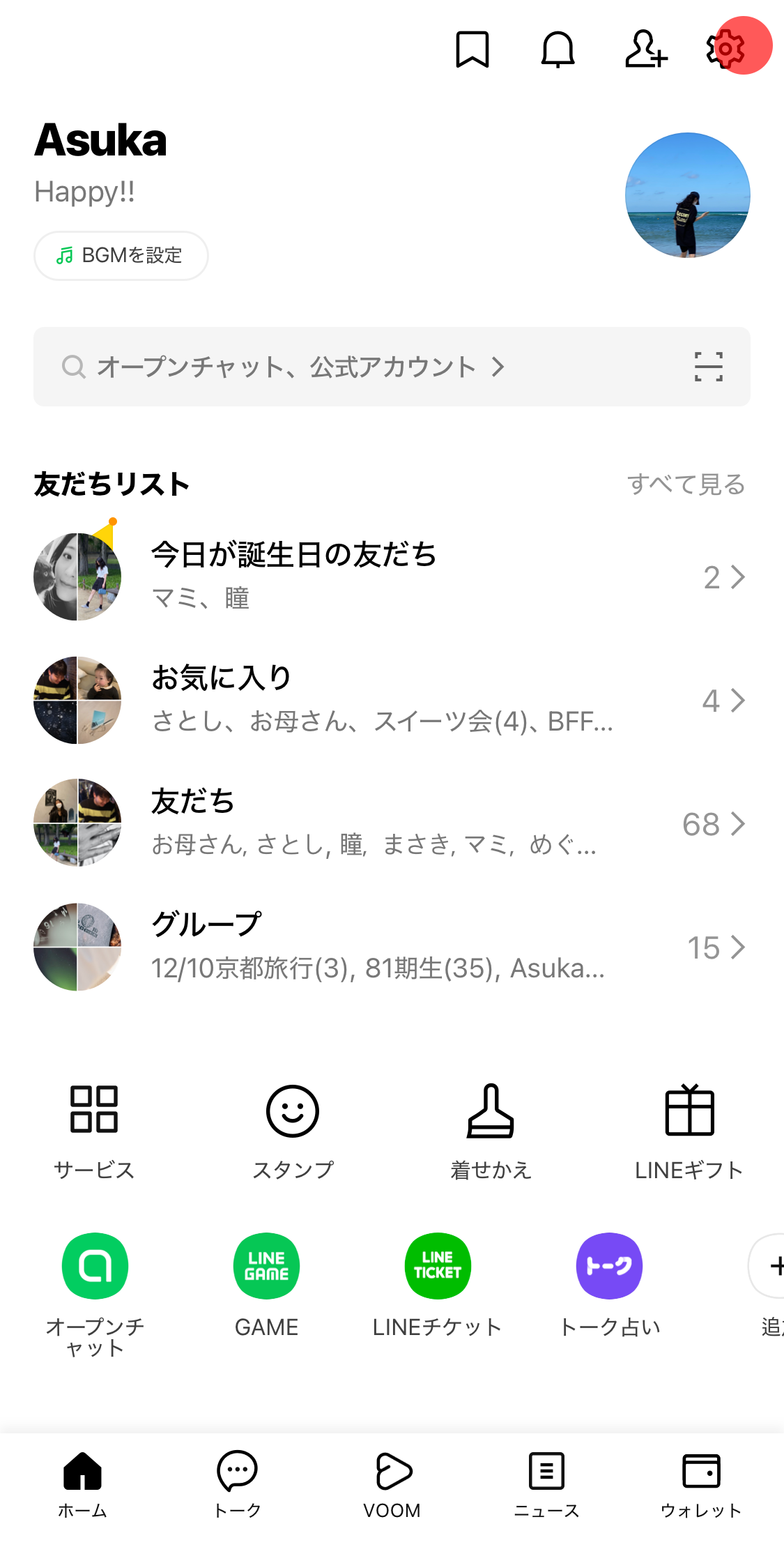
iPhone版LINEでは、設定画面内の「非表示リスト」から個別にトークルームを復活させることができます。
1. LINEの「ホーム」タブ右上にある歯車マーク(設定)をタップします。
2. 設定メニュー内の「トーク」を選択します。
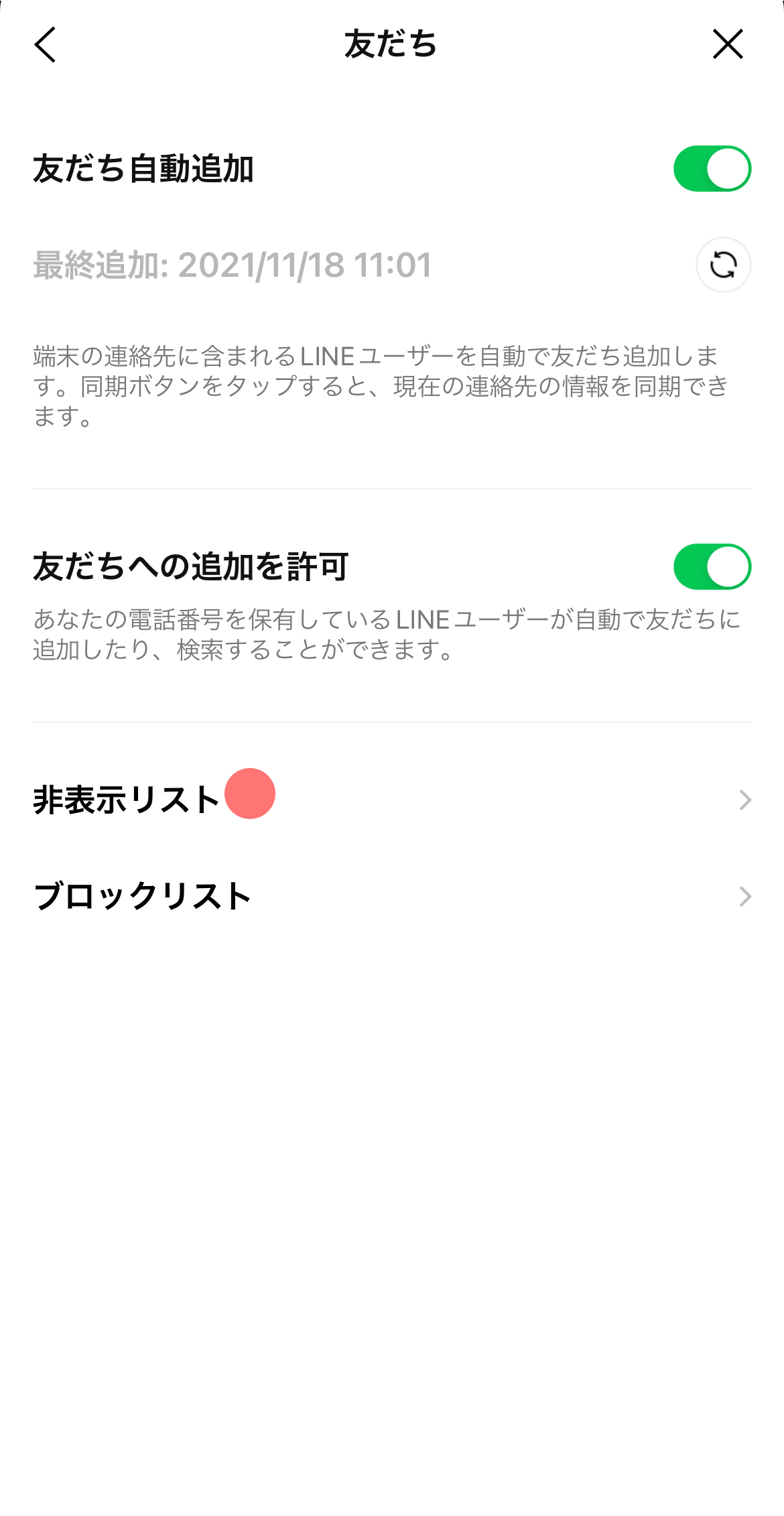
3. 画面下部にある「非表示リスト」をタップします。
4. 非表示になっているトーク一覧から、再表示したい相手の右側にある「編集」をタップします。
5. ポップアップ表示される選択肢から「トークルームを再表示」を選択すれば完了です。
設定画面を経由せずに、ホーム画面の「友だちリスト」や検索窓から相手の名前を検索し、プロフィール画面の「トーク」ボタンをタップすることでも、即座に過去の履歴を保持したままトーク一覧に再表示されます。
Android版で非表示トークを再表示する手順
Android端末においても基本的な導線は共通しており、直感的な操作で復元が可能です。
1. LINEの「ホーム」右上にある歯車アイコン(設定)を開きます。
2. 「トーク・通話」(または「トーク」)の項目をタップします。
3. 「非表示リスト」を開き、目的のトークルームを探します。
4. 対象アカウントの横にある「編集」をタップし、「トークルームを再表示」を選択します。
どちらのOSでも、再表示を実行した瞬間にトークルームが元のトーク一覧へ戻り、非表示前のメッセージ履歴が完全に保たれた状態で閲覧・送信が可能になります。
「トークルームが消えた?」非表示と削除の違いを徹底比較
ユーザーから最も多く寄せられる相談が、「非表示にしたつもりが削除してしまい、メッセージが見られない」というトラブルです。LINEにおける「非表示」「削除」「ブロック」は根本的に設計思想が異なります。
それぞれの機能の違いとリスクを正しく把握するために、以下の比較表で仕様を確認しておきましょう。
| 機能・操作区分 | 過去のトーク履歴の保持 | 新着メッセージ受信時の挙動 | 相手側への通知・察知リスク |
|---|---|---|---|
| トーク非表示 | 完全に保持(いつでも再表示可能) | 自動的にトーク一覧の最上部に復活 | 相手には一切通知されず判別不可 |
| トーク削除 | 端末から完全消去(バックアップ必須) | 新規トークルームとして新規作成される | 相手には通知されない(履歴のみ消失) |
| アカウントブロック | 手動で削除しない限り保持 | 一切受信せず(相手側は未読のまま) | スタンプ送信などで間接的に発覚可能 |
表から分かる通り、「非表示」はあくまで自分の端末のトーク一覧を見やすく整理するための一時的な目隠しです。誤って「削除」を選んでしまうと、iCloudやGoogleドライブにバックアップを取っていない限り過去のトーク履歴復元は極めて困難になるため、操作時の確認ダイアログは慎重に確認する必要があります。
【相手にバレる真相】非表示中のメッセージ受信と通知の挙動
「非表示に設定したことが相手に伝わってしまうのではないか」という懸念については、結論として相手側に非表示設定が伝わる仕組みは一切存在しません。LINEのシステム上、非表示はローカル端末の表示制御に過ぎないためです。
ただし、非表示運用にあたっては見落としがちな仕様が存在します。それが「新着メッセージ受信時の自動復活」です。
LINEでは、非表示リストに入れている相手から新しいメッセージが届くか、LINE通話の着信があると、何の手続きもなしに自動でトーク一覧の最上段へトークルームが再表示されます。この際、プッシュ通知の挙動は「そのトークルームの通知設定(オン/オフ)」に依存します。
もし人前で画面を見られたくない、あるいは一時的に存在を隠しておきたい相手である場合は、トークを非表示にするだけでなく、あらかじめトークルーム内の通知を「ミュート(通知オフ)」に設定しておくことが不可欠です。通知オフにしておけば、新着メッセージが届いてもポップアップやバッジで周囲に気づかれるリスクを最小限に抑えられます。
友だち非表示とトーク非表示の違い|LINE設定の落とし穴
LINEには「トークの非表示」のほかに、「友だちの非表示」という機能も存在します。この2つを取り違えると、意図した通りの管理ができません。
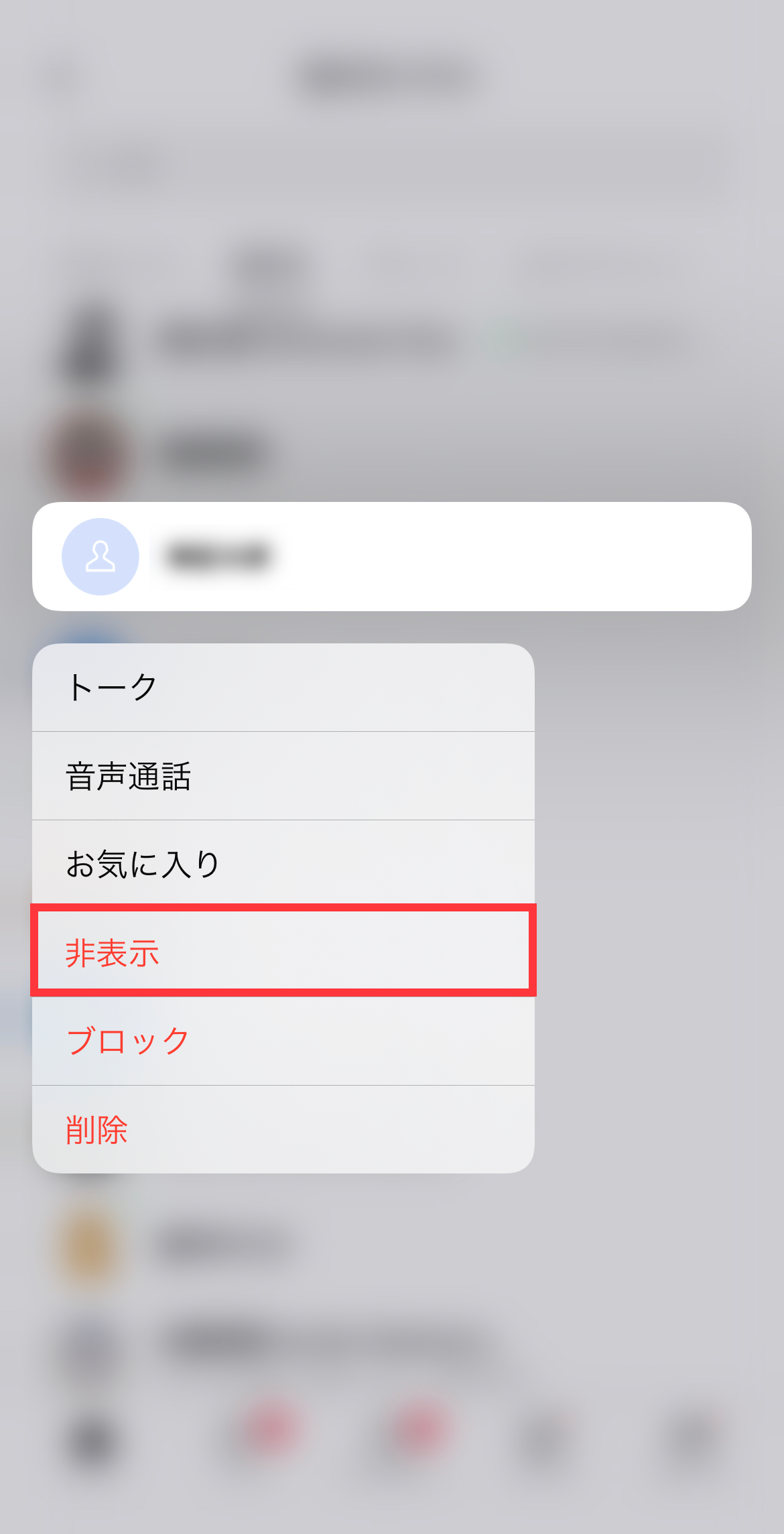
友だち非表示は、「ホーム」タブの友だちリストから特定の人物を隠す機能です。友だちを非表示にしても、既存のトークルームはトーク一覧に残ったままとなります。逆にトーク非表示は、友だちリストには相手が残り続けますが、トーク一覧画面から会話スレッドのみを隠します。
もし「連絡先一覧からも、やり取りの履歴一覧からも両方隠したい」という場合は、友だちリスト側で相手を長押し(またはスワイプ)して非表示にし、さらにトーク一覧でも当該トークを非表示にするという2段階の設定が必要です。どちらも設定画面の「友だち > 非表示リスト」「トーク > 非表示リスト」からいつでも元の状態へ再表示できます。
【実態検証】知恵袋やSNSで多発する「勝手に復活した」トラブルの正体
大手Q&AサイトやSNS上では、「非表示にしたはずのトークが勝手に復活していた」「バグではないか」という投稿が定期的に見受けられます。当編集部が複数の検証端末を用いてテストを行った結果、この現象の原因はすべてLINEの正規仕様によるものでした。
具体的にトークが自動復活するトリガーは以下の3点です。
・相手から新規テキストやスタンプ、画像が送信された場合
・相手からLINE無料通話の着信があった場合
・参加しているグループトーク内で誰かが発言した場合
「サプライズの打ち合わせ用グループを隠していたのに、メンバーの発言でトーク一覧の一番上に出てきてしまい同居人に画面を見られた」といった事例はまさにこの仕様が関係しています。絶対に一覧に出したくない場合は、定期的に手動で非表示をかけ直すか、通知と連動した表示管理を徹底する必要があります。
【プロの結論】デジタル人間関係を保つ心理的バウンダリーと機能の賢い使い分け
現代のコミュニケーションにおいて、四六時中つながり続ける環境は知らず知らずのうちに精神的負荷を生み出します。心理学の観点からも、健全な人間関係を維持するためには自他の境界を明確にする「心理的バウンダリー(境界線)」の設定が推奨されます。
LINEのトーク非表示機能は、相手を傷つけるブロックや関係を断絶する削除とは異なり、「自分の心とプライバシーを守るための穏やかな距離感調整ツール」として非常に優れています。以下のような判断基準で使い分けるのが最も合理的です。
・非表示が向いている人:業務連絡やメルマガ公式アカウントでトーク一覧が埋もれるのを防ぎたい人、電車内やオフィスで他人に画面を覗き見られるのを防ぎたい人、過去のやり取りは残しつつ一時的に視界から外して集中したい人。
・非表示をおすすめできない人:迷惑メッセージやストーカー的行為に悩まされており根本的に連絡を遮断したい人(この場合は「ブロック」または「通報」が適切)。
【line トーク 非 表示 再 表示】に関するよくある質問(FAQ)
Q1:非表示にしたトークを再表示した際、過去の写真やメッセージは消えていませんか?
A1:消えません。非表示は一覧からの目隠し機能であるため、メッセージ履歴、送信済み画像、ノート、アルバムなどのデータはすべて非表示前の状態のまま完全に残ります。
Q2:非表示リストから相手を再表示すると、相手に「再表示されました」と通知されますか?
A2:通知されません。非表示・再表示の操作はすべて自分側の端末内でのみ処理されるため、相手側に伝わることは一切ありません。
Q3:非表示ではなく「削除」してしまったトーク履歴は再表示で戻せますか?
A3:再表示では戻せません。削除されたトーク履歴は端末内から破棄されているため、事前に取得したiCloudまたはGoogleドライブのバックアップデータからトーク履歴復元を行う必要があります。
Q4:非表示リストに相手が表示されないのですが、どこに消えたのでしょうか?
A4:すでに相手から新着メッセージを受信してトーク一覧に自動復活しているか、あるいは「トークの非表示」ではなく「友だちの非表示」または「トークの削除」を実行してしまった可能性があります。ホーム画面の検索窓から相手の名前を検索して確認してください。
まとめ:LINEの非表示機能を正しく使いこなしてプライバシーを守る
LINEのトーク非表示は、履歴データを一切傷つけることなくトーク一覧を整理できる極めて利便性の高い機能です。「削除」との決定的な違いを理解し、「新着メッセージで自動復活する」という挙動さえ把握しておけば、プライバシー管理や情報整理において強力な味方となります。
画面が見づらくなった際や一時的にやり取りを隠したい場面では、削除を安易に選ぶのではなく、安全に復元できる非表示機能を賢く活用してください。 (出典: line トーク 非 表示 再 表示(Yahoo!ニュース))
最新のトレンドや話題のニュースをわかりやすく解説するWebライターです。読者の皆様に役立つ情報を日々お届けしています。
