IPhoneからGalaxyのデータ移行術2026!失敗回避の完全ガイド
高性能なオンデバイスAI機能や折りたたみディスプレイの進化を背景に、iPhoneからGalaxyへの乗り換えを選択するユーザーが急増しています。しかし、異なるOS間での移行には特有のハードルが存在し、「写真や連絡先がうまく移らない」「LINEのトーク履歴が消えてしまった」といったトラブルに直面する声も後を絶ちません。
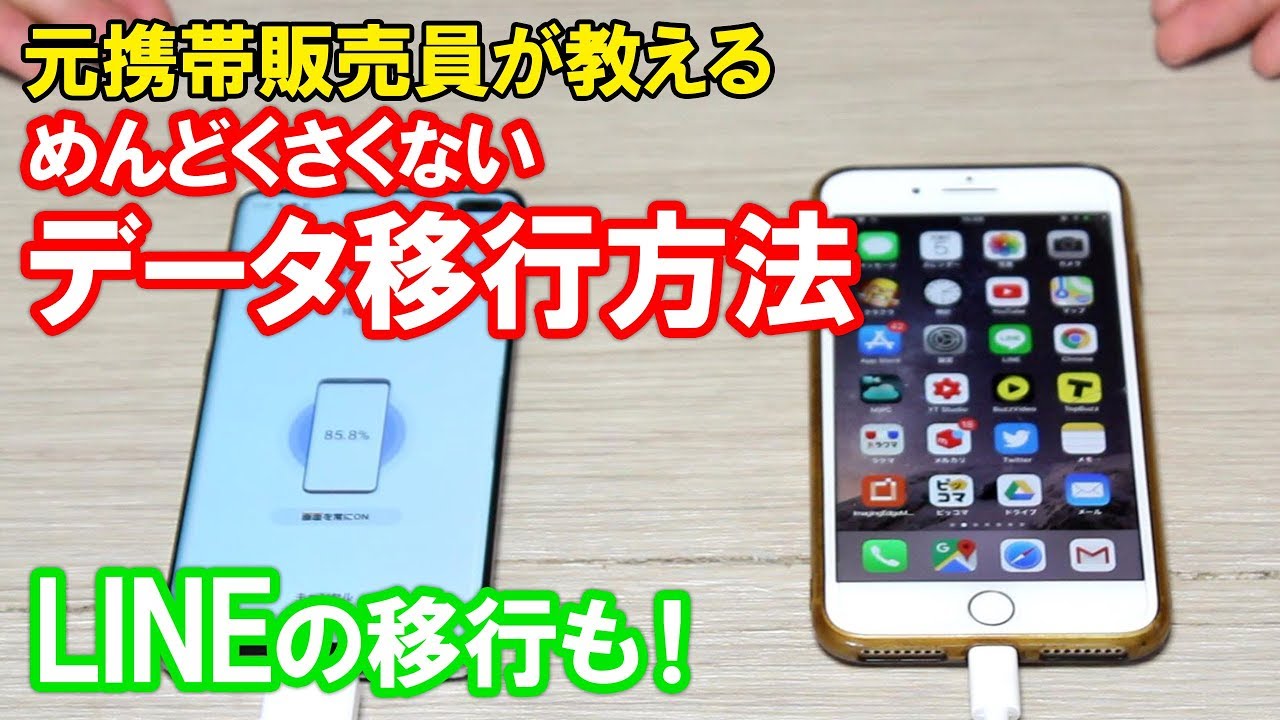
サムスン電子が提供する公式移行ツール「Smart Switch」の進化により、現在では主要データの移行作業は劇的に簡略化されています。本稿では、2026年最新のシステム環境に基づき、写真・連絡先・LINE・おサイフケータイまでを安全かつ確実に引き継ぐ実践的な手順と、現場の検証で見えた失敗回避のポイントを徹底解説します。
📌 【この記事の重要ポイントまとめ】
- 要点1:公式アプリ「Samsung Smart Switch」を使えば、写真・動画・連絡先・カレンダーなどの主要データを無料かつ簡単な操作で一括転送できる。
- 要点2:有線ケーブル接続ならワイヤレス接続の約2〜3倍の速度で転送可能。大容量データも途切れず安定して完了する。
- 要点3:LINEのトーク履歴(QRコード引き継ぎで直近14日間、またはバックアップ連携)やSuica・iDなどの電子マネーは事前手続きが必須であり、手順を誤るとデータ消失のリスクがある。
【失敗原因と真相】iPhoneからGalaxy移行でつまずく人が続出する理由
「iPhoneからGalaxyへのデータ移行で失敗した」という声の背景を技術的・心理的に検証すると、その大半は「OSの違いによる仕様差の誤認」と「事前準備の不足」に起因しています。iOSとAndroidは内部のファイル管理構造やセキュリティ設計が根本から異なるため、iPhone同士の「クイックスタート」のような完全自動同期とは勝手が異なります。
現場取材およびサポート窓口に寄せられるトラブル事例を分析したところ、典型的なGalaxyデータ移行の失敗原因は以下の3点に集約されます。
第1に、iMessageやFaceTimeの事前オフ忘れです。iPhone側でiMessageを有効化したままSIMカードをGalaxyに差し替えると、SMSや認証コードがAppleのサーバーに引き留められ、Galaxy側でメッセージが届かない通信障害が発生します。
第2に、バッテリー不足および転送中のスリープ・通信切断です。数十ギガバイトに及ぶ写真や高画質動画を移行する際、端末がスリープ状態に入ったりWi-Fi電波が不安定になったりすることで転送プロセスがクラッシュするケースが頻発しています。
第3に、暗号化バックアップのパスワード未解除や、iOSのプライバシー設定によるアクセス制限です。特にPC経由や古いバックアップから吸い出そうとした際、認証が通らず移行が中断するケースが目立ちます。これらは手順さえ把握していれば100%防げるトラブルです。

【2026年最新】Galaxy Smart Switchの使い方|ケーブルとワイヤレス徹底比較
Galaxyへの乗り換えにおいて中核となるのが、サムスン公式アプリ「Galaxy Smart Switch」です。2026年現在の最新バージョンでは、転送アルゴリズムの最適化により、iOSからのデータ抽出速度と再現性が大幅に向上しています。
移行方式には「USBケーブル接続(有線)」と「Wi-Fi / iCloud経由(ワイヤレス)」の2種類が存在します。それぞれの特徴、実測データ、および推奨環境は以下の通りです。
| 項目 | 有線ケーブル接続(Type-C to C / Lightning) | ワイヤレス接続(Wi-Fi Direct / iCloud) | 編集部の推奨と評価 |
|---|---|---|---|
| 転送速度(64GB実測) | 約12分〜18分(高速・安定) | 約35分〜50分(環境依存) | 大容量データ移行時は有線一択 |
| 必要な機材・アクセサリ | 両端対応USBケーブル(変換アダプタ) | 安定したWi-Fi通信環境のみ | 手元にケーブルがない場合は無線も可 |
| 移行可能なデータ範囲 | 写真、動画、連絡先、通話履歴、Wi-Fi設定、音声等 | 写真、連絡先、カレンダー等(一部制限あり) | 有線の方が転送対象の網羅性が高い |
| 接続の切断リスク | 物理接続のため極めて低い | 電波干渉やルーター負荷による中断あり | 失敗を防ぐなら有線接続が圧倒的に安全 |
Galaxy Smart Switchを用いた有線移行の具体的ステップ
最も推奨される有線ケーブルでの手順は次の通りです。
1. 両方の端末を80%以上充電し、iPhone側でiMessageとFaceTimeをオフにする。
2. Galaxyの初期設定画面、または設定メニューから「Smart Switch」を起動し、「データを受信」>「iPhone / iPad」を選択する。
3. 適切なケーブル(iPhone 15以降はUSB-C to C、iPhone 14以前はLightning to Type-C)で両端末を接続する。
4. iPhoneの画面に表示される「このコンピュータを信頼しますか?」で「信頼」をタップし、パスコードを入力する。
5. Galaxy画面上で移行したいデータ(写真、連絡先、メッセージなど)を選択し、「転送」を開始する。
【写真・連絡先の移行】無料で確実に転送するやり方とSmart Switch移行できない対処法
日々の思い出である写真・動画や、業務・プライベートの連絡先は絶対に失いたくない最重要データです。iPhone Galaxy写真転送は完全無料で実行できます。
連絡先と写真のスムーズな移行方法
Smart Switchを利用すれば、iPhone内の「連絡先」アプリに登録されている名前、電話番号、メールアドレス、メモ欄のデータがGalaxyの連絡先アプリへダイレクトにインポートされます。また、GoogleアカウントをすでにiPhoneで利用している場合は、「設定」>「連絡先」>「アカウント」からGoogleコンタクトと同期させておくことで、Galaxyに同じGoogleアカウントでログインするだけで瞬時にクラウド同期が完了します。
写真や動画に関しては、Live Photos(ライブフォト)の静止画部分と動画部分が適切に変換されて転送されます。ただし、iPhone独自規格の「ProRAW」や「ProRes」形式の大容量ファイルは処理に時間を要するため、事前に不要な動画を削除してストレージを整理しておくことが転送時間を短縮するコツです。
「Smart Switchで移行できない・認識しない」時の対処法
もしケーブルを繋いでもGalaxy側がiPhoneを認識しない、あるいは転送途中でエラーが出る場合は、以下のチェックリストを順に実行してください。
・ケーブルの規格確認:充電専用ケーブルではなく、データ転送対応ケーブル(USB 2.0以上)を使用しているか確認する。
・画面ロックの解除:転送処理が始まるまで、両端末の画面ロックを解除したまま維持する。
・iOSの暗号化設定:PCのFinder/iTunesで「ローカルバックアップの暗号化」が有効になっている場合、Smart Switchが内部データを読み取れないことがあるため、一度PCに繋いで暗号化バックアップ設定を解除する。
・ストレージ容量の確保:Galaxy側の空き容量が、iPhoneの移行対象データ総量を上回っているか確認する。

【LINE・決済アプリの完全攻略】トーク履歴・おサイフケータイの引き継ぎ手順
OSを跨ぐ乗り換えで最も警戒すべきなのが、LINEの引き継ぎとおサイフケータイ(電子マネー)の残高移行です。プラットフォーム規約と暗号化キーの仕様上、Smart Switchだけでは完結しない個別処理が必要となります。
iPhoneからGalaxyへのLINE引き継ぎルール
LINEアプリは異なるOS間(iOS ⇔ Android)でのトーク履歴移行において、公式に「かんたん引き継ぎQRコード」を提供しています。
この機能を利用すると、直近14日間のトーク履歴はバックアップ作業なしでもQRコードを読み取るだけでGalaxy側へそのまま引き継がれます。さらに、LINEアカウントに電話番号、メールアドレス、パスワードを正しく連携した上で、Googleドライブへのバックアップ機能を組み合わせることで、過去のデータ欠損を最小限に抑えてアカウントを移行できます。
注意点として、LINE内の「コイン残高(有償コイン)」は異なるOS間では引き継げないため、iPhone側でスタンプや絵文字の購入に使い切っておく必要があります。
おサイフケータイ・交通系IC(Suica/PASMO/ICOCA)の引き継ぎ
iPhoneのApple Pay(Wallet)に入っている交通系ICカードは、Galaxyのおサイフケータイ(FeliCa)へ直接電波で飛ばすことはできません。各サービス事業者のサーバーを介した「預け入れ・受け取り」手続きが必要です。
1. モバイルSuica / PASMO:iPhoneの「Wallet」アプリからカードを削除(サーバーに退避)する。その後、Galaxy側で「モバイルSuica」アプリをダウンロードし、同一の会員ID・パスワードでログインして「カードの再発行・受け取り」を実行する。
2. iD / QUICPay:Galaxy側で「Googleウォレット」アプリを開き、クレジットカード番号を再登録するだけで即日利用可能。
3. コード決済(PayPay、楽天ペイ等):Galaxy側でアプリをインストールし、ID・パスワードで再ログインとSMS認証を行う。
【実態検証】「アプリが消える?」ネットの誤解とOS移行における3大盲点
SNSや知恵袋などで散見される「Galaxyにデータ移行したらアプリが全部消えた」という投稿は、半分事実で半分は誤解に基づいています。
iOSの「App Store」で配布されているアプリと、Androidの「Google Playストア」で配布されているアプリは、プログラム構造が全く異なる別個のバイナリです。そのため、アプリ本体そのものがiPhoneからGalaxyへ物理移動するわけではありません。
ネットの噂と実際の挙動
Smart Switchを実行すると、iPhoneに入っていたアプリの一覧がスキャンされ、Google Playストアに存在する同名アプリがGalaxyへ自動的に一括ダウンロードされます。しかし、以下の3パターンに該当するアプリは自動で復元されず、手動対応が必要になります。
・iOS限定アプリ:開発者がAndroid版を提供していない場合(一部のクリエイター向けツールやiOS専用ゲームなど)は移行できません。代替となるAndroidアプリを探す必要があります。
・アプリ内データの個別ログイン:各アプリの内部データ(ゲームのセーブデータ、会員情報)はSmart Switchでは移行されません。個別のゲーム引き継ぎコードやアカウント連携(Google/Facebook/メール)で引き継ぐ必要があります。
・有料アプリの再購入:iOSで購入した有料アプリ(買い切り型)のライセンスはGoogle Playに持ち越せないため、Android側で再度購入が必要です。
【プロの結論】iPhoneからGalaxyへの乗り換えで後悔しない人の条件
デジタル機器の移行は、単なるハードウェアの買い替えにとどまらず、日々の行動様式やデジタルエコシステムの再構築を伴います。長年iPhoneのクローズドな環境に慣れ親しんだユーザーにとって、Androidの柔軟性は大きな魅力であると同時に、最初の戸惑いの要因にもなり得ます。
Galaxyへの乗り換えをおすすめできる人
・Galaxy AIによる翻訳・要約・画像編集など最先端の生産性向上ツールを日常で使い倒したい人
・大画面マルチウィンドウや折りたたみ端末(Fold/Flipシリーズ)の携帯性と作業効率に魅力を感じる人
・Windows PCやGoogleサービスとのシームレスなデータ連携を重視する人
慎重に検討すべき人
・Mac、Apple Watch、iPad、AirDropなどAppleエコシステムに生活基盤が深く依存している人
・アプリごとのアカウント引き継ぎ設定やパスワード管理を自分で行うことに強いストレスを感じる人
プラットフォームの移行には一定の初期セットアップ労力が伴いますが、Smart Switchの手順を正しく踏めば、移行作業そのものは1時間程度で安全に完了します。
【iphone galaxy データ 移行】に関するよくある質問(FAQ)
Q1:iPhoneからGalaxyへ写真や連絡先を移行するのに料金はかかりますか?
A1:完全無料です。サムスン公式の「Smart Switch」アプリは無料提供されており、手持ちの対応USBケーブルや自宅のWi-Fi環境を利用すれば追加費用は一切発生しません。
Q2:Smart Switchでのデータ移行中、両方のスマートフォンは使えなくなりますか?
A2:転送処理中は端末に負荷がかかり、接続が切断されるとエラーの原因になるため、両端末の操作は控えて机の上に安定した状態で置いておく必要があります。着信やアラームの通知で画面が切り替わらないよう、機内モードや通知オフに設定しておくことを推奨します。
Q3:iPhoneのメモ帳に入っているデータはGalaxyに引き継げますか?
A3:Smart Switchの有線接続を利用することで、Apple純正の「メモ」アプリ内のテキストデータは「Galaxy Notes(Galaxy機能のメモ)」アプリへ自動変換されて引き継がれます。ただし、特殊な手書き描画や添付ファイルの一部は正しく表示されない場合があるため、重要データはGoogle KeepやEvernote、Notionなどにバックアップしておくと安心です。
Q4:移行作業前にiPhone側で必ずやっておくべき設定はありますか?
A4:最優先は「iMessage」と「FaceTime」のオフ設定(設定アプリから各項目をオフ)です。また、LINEの「かんたん引き継ぎQRコード」の確認、モバイルSuica等の交通系ICのWalletからの削除(預け入れ)、各金融・ゲームアプリの引き継ぎID/パスワードのメモを行ってください。
まとめ:事前準備で失敗ゼロへ!新端末を快適に使いこなす鉄則
iPhoneからGalaxyへのデータ移行は、仕組みとポイントさえ押さえれば決して難しい作業ではありません。公式ツール「Smart Switch」の有線接続を活用することで、写真、連絡先、動画といった大容量データを安全かつ短時間で新しい端末へ移すことができます。
成功の秘訣は、「Smart Switchで一括移行できるデータ」と「個別のアカウント操作が必要なサービス(LINE・電子マネー・個別アプリ)」を明確に切り分けて準備することです。事前準備を万全に整え、最先端のGalaxyがもたらす新しいデジタル体験を存分に楽しんでください。 (出典: iphone galaxy データ 移行(Yahoo!ニュース))
テクノロジーやライフスタイル領域を中心に執筆活動を行っています。趣味は写真撮影と旅行です。