Androidのバックグラウンド再生完全ガイド|無料化の裏ワザと原因解明
移動中や作業中にYouTubeの音楽・解説動画を「画面を消した状態(画面オフ)」で聴きたい、あるいはSNSを見ながら動画を流し続けたいというニーズは年々高まっています。しかし、いざホーム画面に戻ったり画面を消灯したりすると、再生がブツッと途切れてしまいストレスを感じた経験を持つAndroidユーザーは少なくありません。
Googleの公式仕様による制限やOS独自の省電力機能が絡み合う中、2026年現在、有料プランに加入せずとも快適な音声再生環境を整える現実的な手段は存在します。一方で、非公式アプリの導入によるセキュリティリスクや、端末側のバッテリー最適化によって意図せず再生が停止してしまう技術的要因も明確になってきました。本記事では、ITジャーナリストの視点から最新OSの挙動を検証し、Androidでバックグラウンド再生・画面オフ再生を確実に成功させるための具体的ノウハウと設定の真相を論理的に解説します。
📌 【この記事の重要ポイントまとめ】
- 要点1:YouTube公式アプリでのバックグラウンド・画面オフ再生は「YouTube Premium」専用機能だが、Braveなどのブラウザを活用することで無料でも画面オフ再生が可能。
- 要点2:再生が数分で急に止まる最大の要因は、Android OSの「バッテリー最適化機能(Dozeモード等)」によるバックグラウンドプロセスの強制終了にある。
- 要点3:セキュリティや規約違反のリスクを回避しつつ快適性を最大化するには、OSの省電力設定解除と適切なブラウザ選定、または公式有料プランの賢い併用が鍵となる。
【2026年最新】Androidでバックグラウンド再生ができない決定的な理由とOS仕様の真相
Android端末において「動画を再生したまま別アプリを開く」「画面をオフにする」という動作を行おうとした際、音声が停止してしまう背景には、プラットフォーム側のビジネスモデルとAndroid OSのシステム制御仕様という2つの明白な理由が存在します。
まず第一に、YouTube公式アプリにおけるバックグラウンド再生機能は、有料サブスクリプションである「YouTube Premium」のコア機能として明確に差別化されています。Google公式の開発者向けドキュメントおよび利用規約においても、通常版アプリではフォアグラウンド(画面上でアプリが最前面に表示されている状態)でのみ動画・音声を出力する設計が厳格に保たれています。
第二の要因が、Android 14から最新のAndroid 16にかけて段階的に強化されてきたOSレベルのバッテリー管理機能です。Androidには、画面消灯時やアプリがバックグラウンドに回った際にCPU負荷と電力消費を最小限に抑えるシステムが組み込まれています。これにより、メディア再生権限を持たないアプリやブラウザのタブが「不要なバックグラウンド処理」と判定され、メモリから即座に破棄されるケースが後を絶ちません。
「無料アプリをインストールしたのにすぐ止まる」「以前は聴けていたのにアップデート後に使えなくなった」というトラブルの9割以上は、このOS仕様とアプリ側の権限設計の不一致によって引き起こされています。

YouTubeを無料で画面オフ再生する裏ワザ検証|ブラウザ別の設定手順と限界
公式アプリではなくWebブラウザ経由でアクセスすることにより、有料プランへ登録することなくAndroid端末でバックグラウンド再生や画面オフ再生を行うルートが存在します。ここでは主要ブラウザにおける再現性と具体的な操作手順を検証します。
1. Braveブラウザを活用した標準バックグラウンド再生
2026年現在、最も手軽かつ安定して無料再生を実現できるのが、プライバシー保護に特化したBraveブラウザの活用です。Braveにはメディアのバックグラウンド再生をOSにネイティブ認識させる専用機能が備わっています。
設定手順は極めてシンプルです。Braveアプリ右下のメニューボタンから「設定」を開き、「メディア」または「バックグラウンド再生」の項目を探してスイッチをオンにします。その後、Brave内で動画配信サイトを開き再生を開始すれば、ホーム画面に戻っても、端末の電源ボタンを押して画面を消灯させても、音声が途切れることなく再生され続けます。
2. Google Chromeでの「PC版サイト表示」による再生
標準搭載されているGoogle Chromeでも画面オフ再生を行う手順はありますが、一定の操作手順が必要です。
Chromeで動画ページを開いた後、右上のメニュー(3点リーダー)から「PC版サイト」にチェックを入れます。画面がデスクトップ表示に切り替わったら動画を再生し、ホーム画面に戻ります。この段階で一度音声は停止しますが、画面上部から通知バー(クイック設定パネル)を引き下げると、再生コントローラーが表示されます。ここで再生ボタンをタップし、その状態のまま電源ボタンで画面をオフにすることで、音声のみのリスニングが可能になります。
ただし、Chromeによる手法はOSのアップデートやキャッシュ状況によってコントローラーが消去されやすく、長時間の安定再生という点ではBraveなどの特化型ブラウザに軍配が上がります。
【徹底比較】Androidでバックグラウンド再生を実現する主要4手法の機能・コスト一覧
Android環境でバックグラウンド再生や画面オフ再生を導入するにあたり、ユーザーが取りうる代表的な4つのアプローチについて、コスト・安定性・利便性の観点から客観的データをまとめました。
| 手法・アプローチ | 月額費用 / 導入コスト | 画面オフ再生・PiP対応 | 手軽さ・動作安定度 | 編集部の見解・総合評価 |
|---|---|---|---|---|
| YouTube Premium(公式) | 月額1,280円〜 (無料体験特典あり) | 完全対応 (高画質PiP・オフライン保存可) | 最高水準 (途切れ・エラー皆無) | コストはかかるが、広告なしを含め最もストレスのない決定版。 |
| Braveブラウザ利用 | 完全無料(0円) | 画面オフ再生:〇 PiP:一部制限あり | 高水準 (設定1つで常時動作) | 無料派における筆頭の選択肢。広告ブロックと音声再生が両立。 |
| Chrome(PC版表示切替) | 完全無料(0円) | 画面オフ再生:△ (通知バー操作必須) | 中程度 (OSのタスクキルを受けやすい) | 追加アプリ不要だが操作が煩雑。一時的な代用手段に向く。 |
| 非公式改造クライアント(野良APK) | 完全無料(0円) | 完全対応 (多機能) | 極めて低い (頻繁な仕様変更で停止) | Googleアカウント停止やマルウェア感染のリスクがあり非推奨。 |
突然再生が止まるトラブルを根絶!Androidバッテリー最適化の無効化とPiP設定手順
ブラウザや対応アプリを使ってバックグラウンド再生を開始したにもかかわらず、「数分経つと突然音が止まる」「画面をロックしてポケットに入れると途切れる」という問題が発生する場合、原因のほぼ100%は端末の省電力システムにあります。これを解消する具体的な設定手順を解説します。
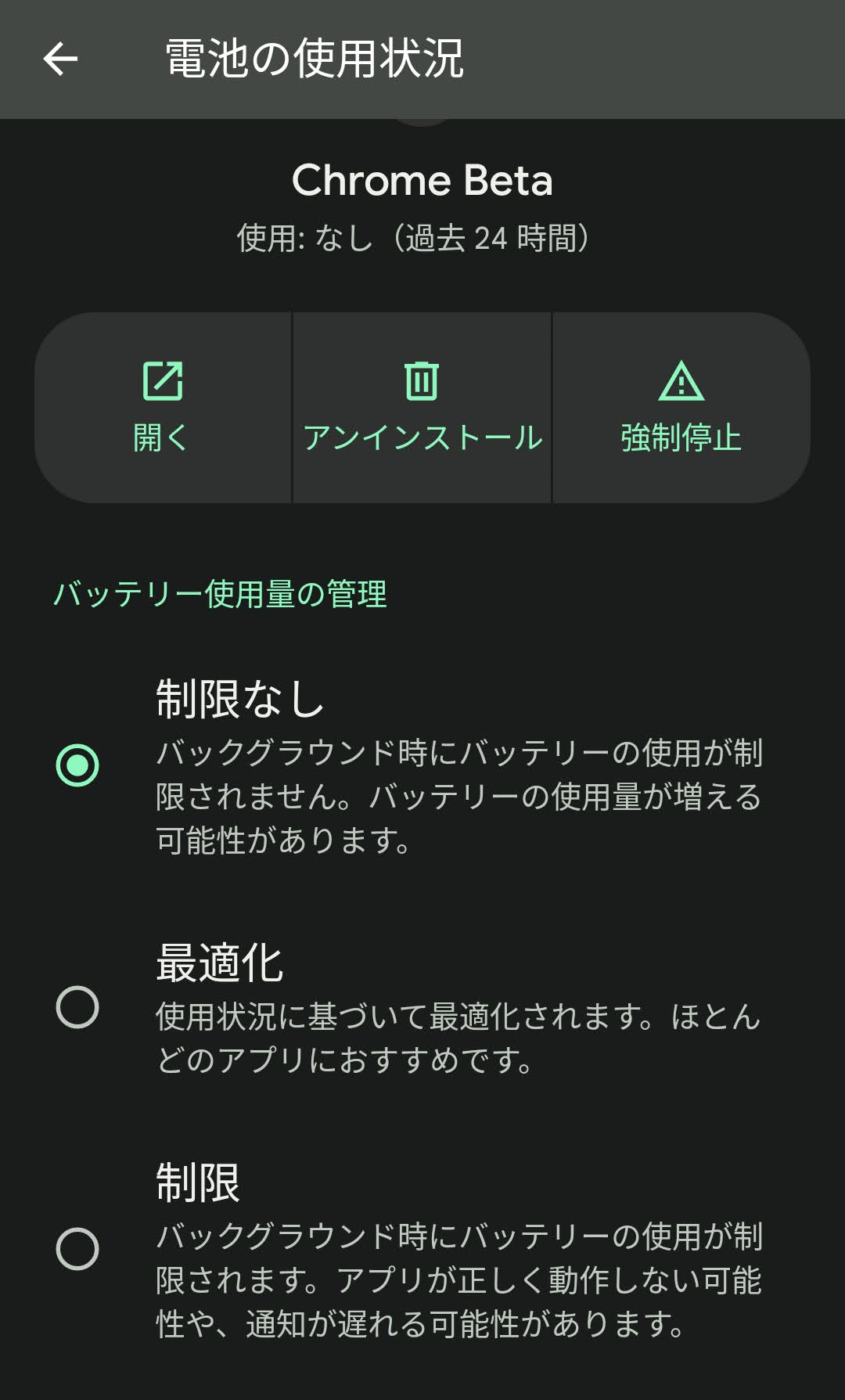
1. バッテリー最適化の無効化(バックグラウンド制限の解除)
Android OSがアプリの通信やCPU駆動を強制停止しないよう、対象アプリ(Brave、Chrome、音楽アプリ等)に対して無制限のバックグラウンド動作を許可します。
- Android端末の「設定」を開き、「アプリ」(または「アプリと通知」)をタップします。
- バックグラウンド再生に使用しているアプリ(例:Brave)を選択します。
- 「バッテリー」(または「アプリのバッテリー使用量」)の項目を開きます。
- 標準設定の「最適化」から「制限なし」に変更します。
この変更を行うことで、端末がスリープ状態(画面消灯状態)に入っても、OSがアプリの音声ストリーミング処理を強制終了する動作を防止できます。
2. ピクチャー イン ピクチャー(PiP)機能の有効化
画面の端に小さな子画面を表示しながら別アプリを操作する「ピクチャー イン ピクチャー(PiP)」が動作しない場合は、システム設定で個別の権限がオフになっている可能性があります。
「設定」>「アプリ」>「特別なアプリアクセス」>「ピクチャー イン ピクチャー」と進み、利用したいブラウザやアプリの権限が「許可」になっているか確認してください。全画面表示で動画を再生中に端末のホームボタンを押すか下部から上へスワイプすることで、シームレスに子画面表示へ移行します。
一般に知られていない盲点とネットの誤解|非公式アプリのリスクと規約の境界線
ネット上の掲示板やSNSでは、かつて流行した「YouTube Vanced」の後継を謳う非公式な改造アプリ(いわゆる野良APK)のダウンロードを勧める情報が散見されます。しかし、これらの導入には致命的なセキュリティおよびアカウントリスクが潜んでいます。
Google Playストアを経由せずにWebサイトから直接ダウンロードするAPKファイルには、不正なスクリプトやトロイの木馬が仕込まれているケースが報告されています。また、YouTubeのAPIや通信プロトコルを不正にバイパスする行為はGoogleの利用規約に明確に抵触します。最悪の場合、長年利用してきたメインのGoogleアカウント自体が利用停止(BAN)となり、GmailやGoogleフォトを含む全データへアクセスできなくなる事態に直面しかねません。
「無料で全機能を使いたい」という一時的な欲求のために、デジタル資産全体を危険に晒すのは割に合いません。安全に利用するならば、正規のブラウザ機能を活用するか、公式のサブスクリプションを利用するのが賢明な選択です。
【実態検証】利用者の生の声と現場目線で見えたリアル
実際に各種の手段を試しているユーザーの検証データやコミュニティの反響を分析すると、利用シーンによって明確な満足度の差が浮き彫りになります。
知恵袋やSNSに寄せられるユーザーの声として目立つのは、「ブラウザでの再生は無料なのはありがたいが、プレイリストの連続再生時に次の動画へ自動遷移しないことがある」「運転中や満員電車では、画面をタップしてPC版に切り替える一手間が地味に面倒」という操作性の限界に関する指摘です。特に、日々の通勤・通学で1時間以上ラジオ感覚でコンテンツを聴き流すヘビーユーザー層ほど、無料の裏ワザ運用から最終的に公式の「YouTube Premium」へと移行する傾向が顕著に見られます。
【プロの結論】おすすめできる人・慎重になるべき人の判断基準
これらを踏まえ、あなたがどちらの選択肢を取るべきかの客観的な判断基準を提示します。
▼ 無料ブラウザ(Brave等)の活用が向いている人:
- 「たまに特定の長尺動画やラジオ番組を画面オフで聴ければ十分」というライトユーザー
- 月額料金の固定費を1円も増やしたくない人
- プレイリスト作成やオフライン保存(機内モードでの再生など)を必要としない人
▼ YouTube Premium(有料プラン)を契約すべき人:
- 毎日の通勤・家事・運動中に動画の「音声だけ」を途切れず連続再生したい人
- 電波の届かない地下鉄や飛行機内で動画・音楽をオフライン再生したい人
- スマートテレビやタブレットなど、複数デバイスでシームレスに広告なしの体験を共有したい人
公式プランを検討する場合、まずは「1ヶ月〜3ヶ月の無料トライアル特典」を試し、自身の生活リズムにおいてどれほどの時間的価値・快適性が得られるかを実体験した上で継続判断を下すのが最も無駄のないアプローチです。
【バック グラウンド 再生 android】に関するよくある質問(FAQ)
Q1:Androidの画面を消すとYouTubeの音が消えてしまうのはなぜですか?
A1:YouTube公式アプリの仕様上、画面オフ再生は有料の「YouTube Premium」限定機能としてロックされているためです。また、ブラウザ経由で再生している場合でも、端末の「バッテリー最適化機能」がバックグラウンド通信を遮断していることが原因として挙げられます。
Q2:Braveブラウザでバックグラウンド再生ができない場合の対処法は?
A2:Braveアプリ内のメニューから「設定」>「メディア」に進み、「バックグラウンド再生」がオンになっているか確認してください。さらに、Android端末の「設定」>「アプリ」>「Brave」>「バッテリー」から「制限なし」に設定することで解決します。
Q3:ピクチャーインピクチャー(小画面表示)が勝手に消えてしまう時の直し方は?
A3:端末のメモリ不足か、省電力モードが作動している可能性があります。端末の「設定」>「特別なアプリアクセス」>「ピクチャー イン ピクチャー」で該当アプリに許可が出ているか確認し、起動中の他アプリを終了させてメモリを確保してください。
Q4:非公式アプリを使ってバックグラウンド再生をしても大丈夫ですか?
A4:おすすめできません。セキュリティ上の脆弱性や不正コードの混入リスクがあるほか、Googleの利用規約違反によりGoogleアカウントが停止(凍結)される危険性があります。安全な正規ブラウザか公式有料プランを利用してください。
まとめ:OSの進化を見据えた最適なリスニング環境の選び方
Androidにおけるバックグラウンド再生を取り巻く環境は、OSの省電力制御の高度化とプラットフォーム側の仕様変更によって常に変化しています。2026年現在の結論として、コストをかけずに画面オフ再生を楽しみたいのであれば「Braveブラウザの設定見直し+バッテリー最適化の無制限化」が最も合理的で安全な最適解です。
一方で、操作の手間を一切排除し、バックグラウンドでの安定性やオフライン保存、広告なしの利便性を追求するなら公式プランの導入に勝るものはありません。自身の利用頻度とスマートフォンの使い方に合わせて適切な手法を選択し、快適なデジタルリスニング環境を構築してください。 (出典: バック グラウンド 再生 android(Yahoo!ニュース))
Webメディアの編集およびコンテンツ作成に従事。正確で質の高い情報発信を心掛けています。
