セブンネットプリントのやり方完全解説!アプリなし・LINE印刷の手順
外出先での急な書類提出や証明写真の用意、推し活グッズの写真現像まで、全国2万店以上のセブン-イレブン店頭で日常を支えるインフラとなっているのがマルチコピー機です。一方で、「専用アプリを入れる容量がない」「会員登録の手間をかけずに今すぐ印刷したい」と足踏みしてしまうユーザーも少なくありません。
富士フイルムビジネスイノベーションが展開するネットプリントサービスは、Webブラウザからの直接登録やLINE連携、QRコード読み取りによる瞬時の印刷など、大幅な進化を遂げています。アプリを一切使わずにスマホだけで完結させる裏ワザから、用紙ごとの料金体系、店頭でのマルチコピー機操作まで、失敗しないための実践手順を詳しく解説します。
📌 【この記事の重要ポイントまとめ】
- 要点1:専用アプリのインストールや会員登録は不要で、WebブラウザやLINE公式アカウントから数タップで予約番号を発行可能
- 要点2:白黒文書は1枚20円、L版写真は40円と手頃で、QRコードを活用すれば店頭での入力作業を数十秒で短縮できる
- 要点3:アプリ版・LINE版・Web版でファイルの保存期間(予約番号の有効期限)が大きく異なるため、用途に応じた事前の使い分けが鍵
【2026年最新】セブンネットプリントのやり方|アプリなし・会員登録不要で印刷する裏ワザ
スマートフォンから書類や写真を出力する際、必ずしも専用アプリをダウンロードする必要はありません。急ぎのビジネス現場や端末のストレージ容量が逼迫している状況下では、ブラウザ経由の登録やメッセージアプリを活用したセブンネットプリント アプリなしの手法が極めて有効です。
もっとも手軽な手段として定着しているのが、公式のWebブラウザ版サービスです。SafariやGoogle Chromeから「ネットプリント」の公式サイトにアクセスし、利用規約に同意するだけで、セブンネットプリント 会員登録不要のままファイルをアップロードできます。画面上の指示に従ってPDFや画像を選択すると、8桁の英数字で構成されたプリント予約番号、もしくは店頭でかざすためのQRコードが即座に発行されます。
さらに日常的な操作性を重視するユーザーの間で急速にシェアを伸ばしているのが、LINE ネットプリント やり方です。LINEアプリ内で「ネットプリント」公式アカウントを友だち追加し、トークルームに印刷したいPDFや写真データを送信するだけで、自動応答によって瞬時に予約番号とQRコードが返信されます。メール転送や面倒なフォーム入力すら不要なため、日常のコミュニケーションの延長線上でセブンネットプリント スマホ印刷を完結できる画期的な導線となっています。

【違いを徹底比較】かんたんnetprint・netprint・LINE版の機能・有効期限一覧
セブン-イレブンのネットプリントには複数の登録ルートが存在し、それぞれ対応ファイル形式やネットプリント 予約番号 有効期限に明確な違いがあります。特に利用頻度が高い4つの手段について、スペックと特徴を比較整理しました。
| サービス種別 | 詳細・数値データ | 会員登録・有効期限 | 編集部の見解・評価 |
|---|---|---|---|
| Webブラウザ版(アプリなし) | PDF(最大10MB)、JPEG/PNG(最大10MB) | 登録不要 / アップロード翌日の23:59まで | アプリを増やしたくない単発利用に最適 |
| LINE公式アカウント連携 | PDF、写真データ(1ファイル10MB程度) | 登録不要 / アップロード翌日の23:59まで | トーク画面に投げるだけで最速。スマホ完結派に推奨 |
| かんたんnetprint(アプリ) | PDF、写真、DocuWorks(最大10MB) | 登録不要 / アップロード翌日の23:59まで | 複数枚の一括登録や写真の簡易補正に向く |
| netprint(会員制アプリ/Web) | PDF、Office系文書、写真(最大10MB) | 要無料登録 / アップロードから7日後の23:59まで | 長期間番号を保持したいビジネスや配布企画向け |
ユーザーが混乱しやすいポイントとして、かんたんnetprint netprint 違いが挙げられます。「かんたんnetprint」は会員登録なしで即座に使える手軽さが最大の魅力ですが、有効期限は「翌日23:59まで(約1日〜2日)」と短く設計されています。対して無印の「netprint」は会員登録が必要なものの、有効期限が最大7日間保持され、暗号化パスワード設定などのビジネス向け機能が充実しています。提出期限が迫っている場合はかんたん版、イベント配布や事前準備には会員制版といった棲み分けが基本となります。
【用紙・サイズ別】セブンネットプリント 料金・値段と印刷仕様の完全ガイド
店頭での支払いに戸惑わないよう、事前にセブンネットプリント 料金・値段の構造を把握しておくことが大切です。マルチコピー機では現金(硬貨・千円札)のほか、電子マネーのnanacoによるキャッシュレス決済に対応しています。
行政書類や契約書などの出力で最も利用されるセブンネットプリント PDF印刷は、普通紙の白黒(B5/A4/B3/A3)が1枚20円、フルカラーはA4以下が1枚60円、大判のA3サイズが1枚100円に設定されています。家庭用インクジェットプリンターのインク詰まりやメンテナンスコストを考慮すると、たまにしか印刷しない世帯にとっては極めて経済的な価格帯です。
一方、高画質光沢紙を用いたセブンネットプリント 写真印刷は、標準的なLサイズが1枚40円、集合写真に適した2Lサイズが1枚100円です。さらにセブン-イレブンのマルチコピー機独自の強みとして、はがき用紙(持ち込みまたは備え付け)への印刷(白黒1枚20円/カラー1枚60円〜)や、裏面がシールになっている「シール紙印刷」(Lサイズ1枚200円/2Lサイズ1枚300円)など、幅広い用紙バリエーションが用意されています。
なお、経費精算が必要なフリーランスやビジネスパーソンにとって重要なセブンネットプリント 領収書発行機能も標準装備されています。印刷完了後、画面上に「領収書を発行しますか?」という確認ボタンが表示されるため、タッチするだけで適格請求書等保存方式(インボイス制度)に対応したレシート型領収書が即座に排出されます。領収書の再発行はできないため、画面遷移時に押し忘れないよう注意が必要です。

【実態検証】セブンイレブン マルチコピー機 使い方と店頭トラブルの対処法
予約番号やQRコードを手に入れたら、最寄りの店舗へ向かいます。店頭に設置されたセブンイレブン マルチコピー機 使い方は、タッチパネルの大型化とUIの刷新によって極めて直感的に進化しています。
店頭での基本操作フローは以下の4ステップです。
- トップ画面でメニュー選択:画面左上に表示されている「プリント」をタッチし、続いて「ネットプリント」を選択します。
- 認証情報の入力:テンキー画面で8桁のプリント予約番号を入力するか、画面右下のバーコードリーダーにスマホのセブンイレブン QRコード印刷画面をかざします。
- 印刷設定の確認:登録したファイル名、カラーモード(白黒/カラー)、用紙サイズ、部数、片面/両面などをプレビュー画面で最終確認します。
- 支払いとプリント開始:コイン投入口に現金を投入するか、電子マネーリーダーにnanacoをタッチして「プリントスタート」を押します。
現場取材やSNS上の口コミ検証において、初心者が躓きやすいトラブルの筆頭は「QRコードの読み取りエラー」です。スマートフォンの画面輝度が低すぎたり、覗き見防止フィルムの角度によってリーダーが反応しない事例が多発しています。読み取りづらい場合は、画面の明るさを最大にするか、手動で8桁の予約番号をタッチ入力することで確実に回避できます。
一般に知られていない盲点とネットの誤解|失敗しないためのセキュリティ・画質設定
利便性の高いネットプリントですが、印刷データの仕様や画像比率に関する仕様を誤解していると、仕上がりに大きな失望を味わうことになります。
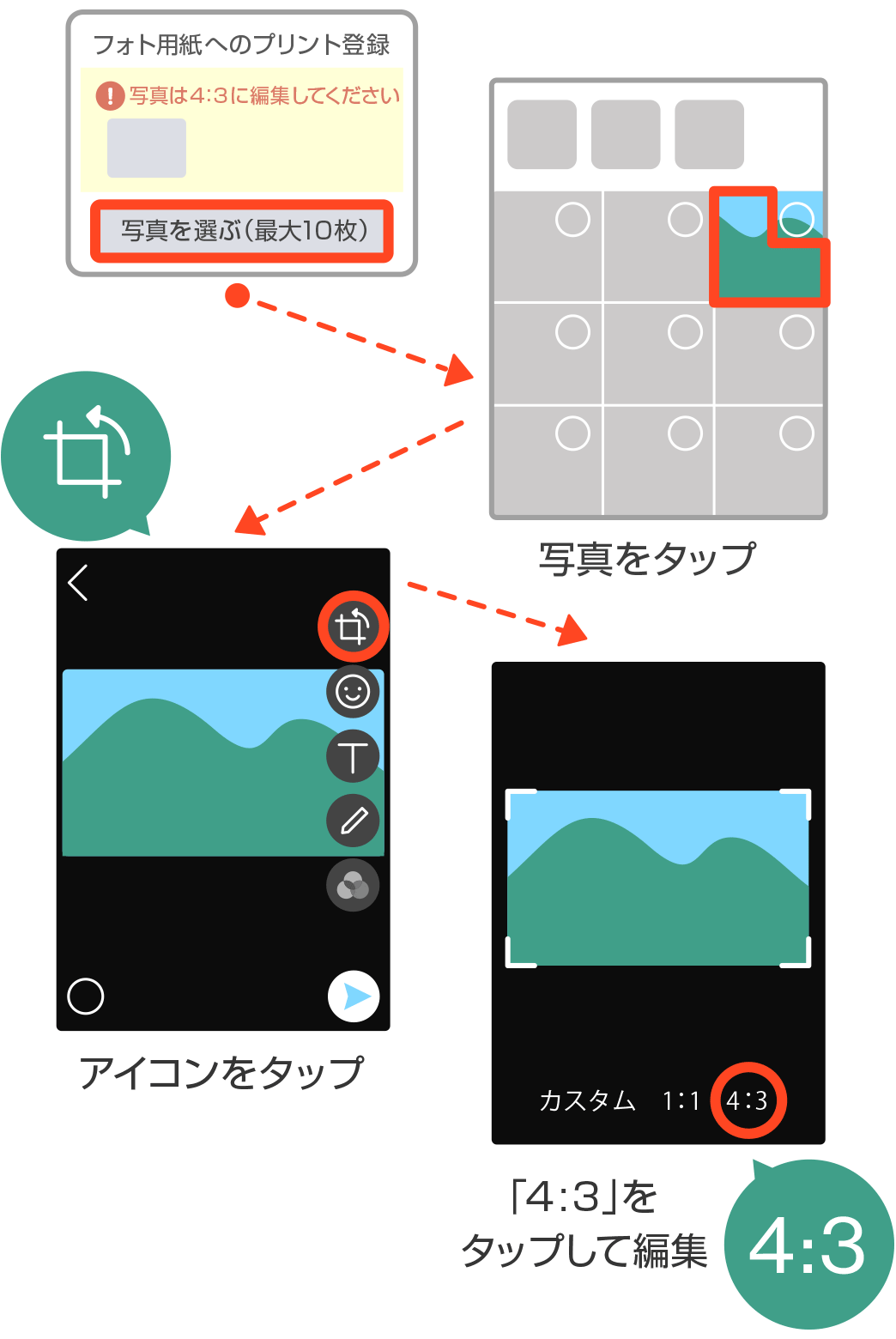
最大の盲点は、スマートフォンで撮影した写真とL版プリントにおける「アスペクト比(縦横比)のズレ」です。多くのスマートフォン写真は画面比率「4:3」または「16:9」で撮影されますが、写真用紙のL版は「約3:2」の比率で作られています。そのため、初期設定のまま写真印刷を行うと、画像の上下または左右が強制的にクロップ(切り落とし)されてしまい、被写体の頭部や足元が切れてしまうトラブルが発生します。これを防ぐには、アップロード時に「余白あり(周囲に白いフチを残して全体を収める)」を選択するか、事前にスマホ側で3:2にトリミングしておく配慮が欠かせません。
また、プライバシーや機密情報管理の観点からも正しい知識が必要です。「ネット上に書類をアップロードすると情報が流出するのではないか」という懸念の声がありますが、通信はすべて高度なSSL/TLS暗号化で保護されており、保存期間を過ぎたデータは富士フイルムのセキュアな国内サーバーから完全に自動消去されます。ただし、店頭のコピー機から排出した原本や領収書の取り忘れは物理的な情報漏洩に直結するため、印刷後の排紙トレイの確認を怠ってはなりません。
【プロの結論】おすすめできる人・慎重になるべき人の判断基準
マルチコピー機の進化は、現代の「所有から共有へ」というライフスタイルの変化を象徴しています。自宅のプリンターは、インクカートリッジの乾燥や高額な維持費、設置スペースの圧迫といった見えない維持コストを伴います。月に数枚程度の文書印刷やたまのイベント写真であれば、近隣のセブン-イレブンを外部出力デバイスとして活用する方が、コスト・品質・手間のあらゆる側面で合理的です。
一方で、100枚を超える大量の会議資料出力や、カラーの色味を厳密に管理したいプロ用途のグラフィック印刷においては、1枚あたりの単価がかさむため注意が必要です。日常の突発的なニーズにはアプリなしのWeb・LINE連携を駆使し、大量印刷や長期的保存にはオフィスの複合機や専門印刷業者を使い分けるという「柔軟なデジタルリテラシー」こそが、時間と費用の双方を節約する最善の選択肢となります。
【セブン ネット プリント やり方】に関するよくある質問(FAQ)
Q1:セブンネットプリントは本当に専用アプリをインストールしなくても使えますか?
A1:はい、完全にアプリなしで利用可能です。SafariやChromeなどのWebブラウザから「ネットプリント」公式サイトにアクセスしてアップロードするか、LINE公式アカウント「ネットプリント」にファイルを送信するだけで、予約番号やQRコードを取得して店頭で印刷できます。
Q2:予約番号の有効期限が切れてしまった場合はどうなりますか?
A2:有効期限が切れるとサーバーからデータが完全に自動消去されるため、店頭で予約番号を入力してもエラーになります。延期や復元はできないため、再度スマホやPCからファイルをアップロードして新しい予約番号を発行してください。
Q3:店頭のマルチコピー機でクレジットカードやPayPayなどのバーコード決済は使えますか?
A3:マルチコピー機の直接決済にはクレジットカードやコード決済(PayPay、楽天ペイ等)は利用できません。支払いは「現金(硬貨・千円札)」または「電子マネーnanaco」のみとなります。あらかじめ小銭を用意するか、nanacoに残高をチャージして来店することをおすすめします。
Q4:PDFファイルにパスワードがかかっている場合でも印刷できますか?
A4:暗号化パスワードで保護されたPDFは、マルチコピー機側でエラーとなり印刷できません。事前にスマートフォンやPCのプレビュー機能等を使ってパスワードを解除したPDFを書き出し、そのファイルをアップロードしてください。
まとめ:ライフスタイルに合わせた最適なネットプリント活用術
セブン-イレブンのネットプリントは、会員登録やアプリ導入の障壁を取り払ったことで、あらゆる世代にとって身近で強力なツールへと成熟しました。外出先での急ぎの案件には「LINE公式アカウント」や「ブラウザ版」、長期間データを保持して共有したい企画には「会員制netprint」と、目的や緊急度に応じて登録ルートを切り替えるのがスマートな活用法です。
店頭でのQRコードかざしやnanaco決済を組み合わせれば、店内に滞在する時間はほんの数十秒で済みます。手元のスマートフォンと街のインフラをシームレスにつなぐ快適な印刷体験を、日々の仕事や生活の効率化に役立ててください。 (出典: セブン ネット プリント やり方(Yahoo!ニュース))
毎日更新されるトレンド情報を分析・発信中。役立つ裏技やおすすめ情報を分かりやすく紹介します。
