スマホのPDF編集はアプリ不要?無料神ツール比較と署名・文字修正手順
外出先や移動中にスマートフォンへ届いたPDFファイルに対し、「至急、ここに署名して返送してほしい」「見積書の記載ミスを今すぐスマホ上で書き直したい」といった突発的な対応を迫られた経験は誰しも一度はあるはずです。パソコンを開けない状況下で、焦って出どころの怪しい無料アプリを急いでインストールしてしまうケースも後を絶ちません。
スマートフォン端末の進化とクラウド連携が劇的に深化を遂げた現在、実は追加の専用アプリを一切インストールしなくても、OSに標準搭載された機能だけで大半の編集業務が完結します。端末標準機能でカバーできる領域と、専用ツールが必要となる境界線を正しく見極めれば、セキュリティリスクを避けつつ最短ルートで作業を完了できます。
📌 【この記事の重要ポイントまとめ】
- 要点1:iPhoneもAndroidも「アプリなし」で文字追加・手書き署名・注釈入れが標準機能のみで即座に完結可能。
- 要点2:既存テキストの直接打ち替えやページ結合・削除は、信頼性の高い定番アプリやクラウドツールの選定が不可欠。
- 要点3:不用意なオンライン無料変換サイトの利用は機密情報流出リスクを伴うため、ローカル処理とクラウド処理の仕様把握が必須。
【結論】スマホでのPDF編集はアプリなしでも可能?OS標準機能の実力
多くのビジネスパーソンが抱く「スマホでPDFをいじるには専用アプリを入れなければならない」という思い込みは、明確な誤解です。現在流通しているiOSおよびAndroid端末には、基本的な編集要件を十分に満たす注釈・編集エンジンが組み込まれています。
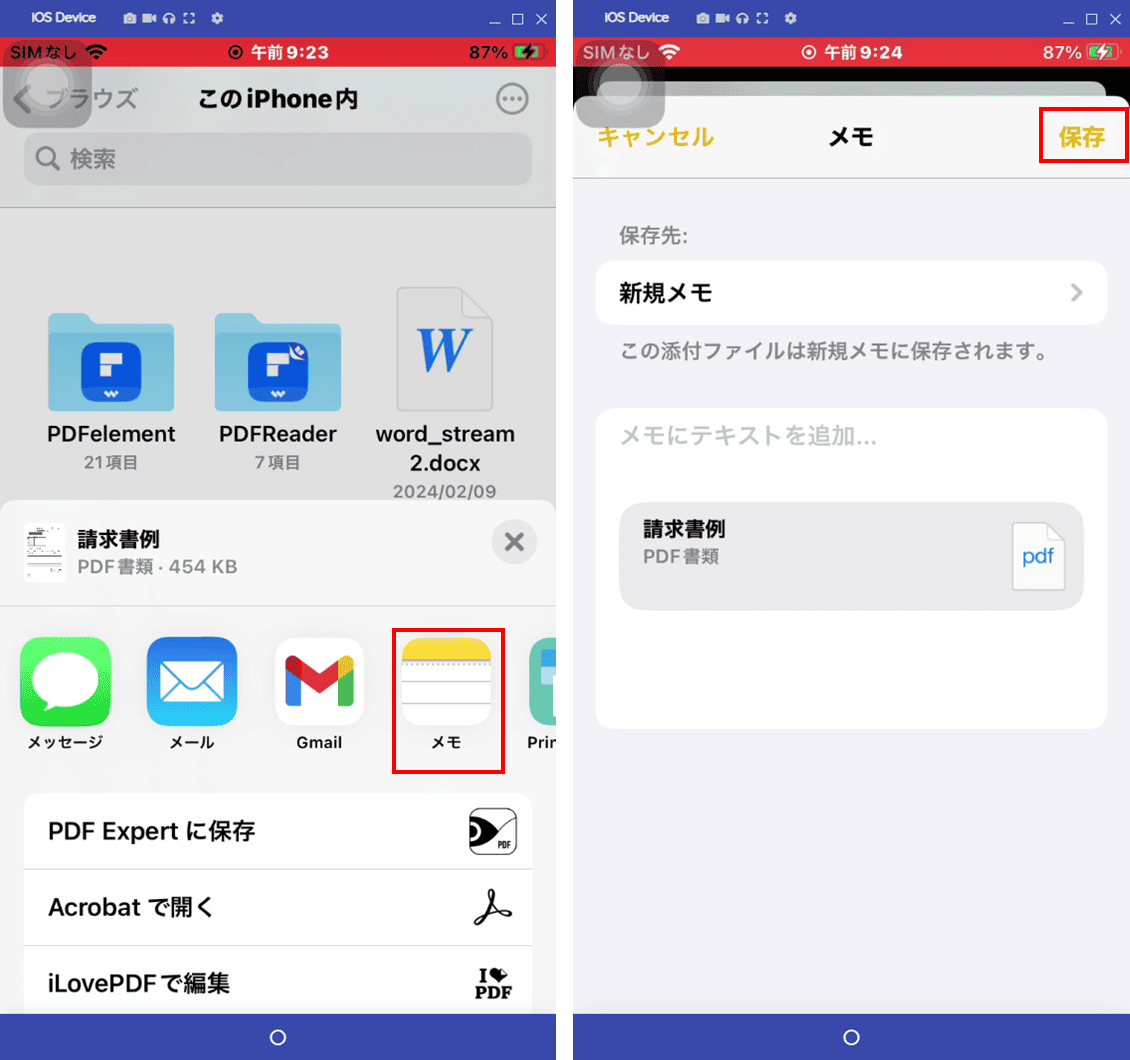
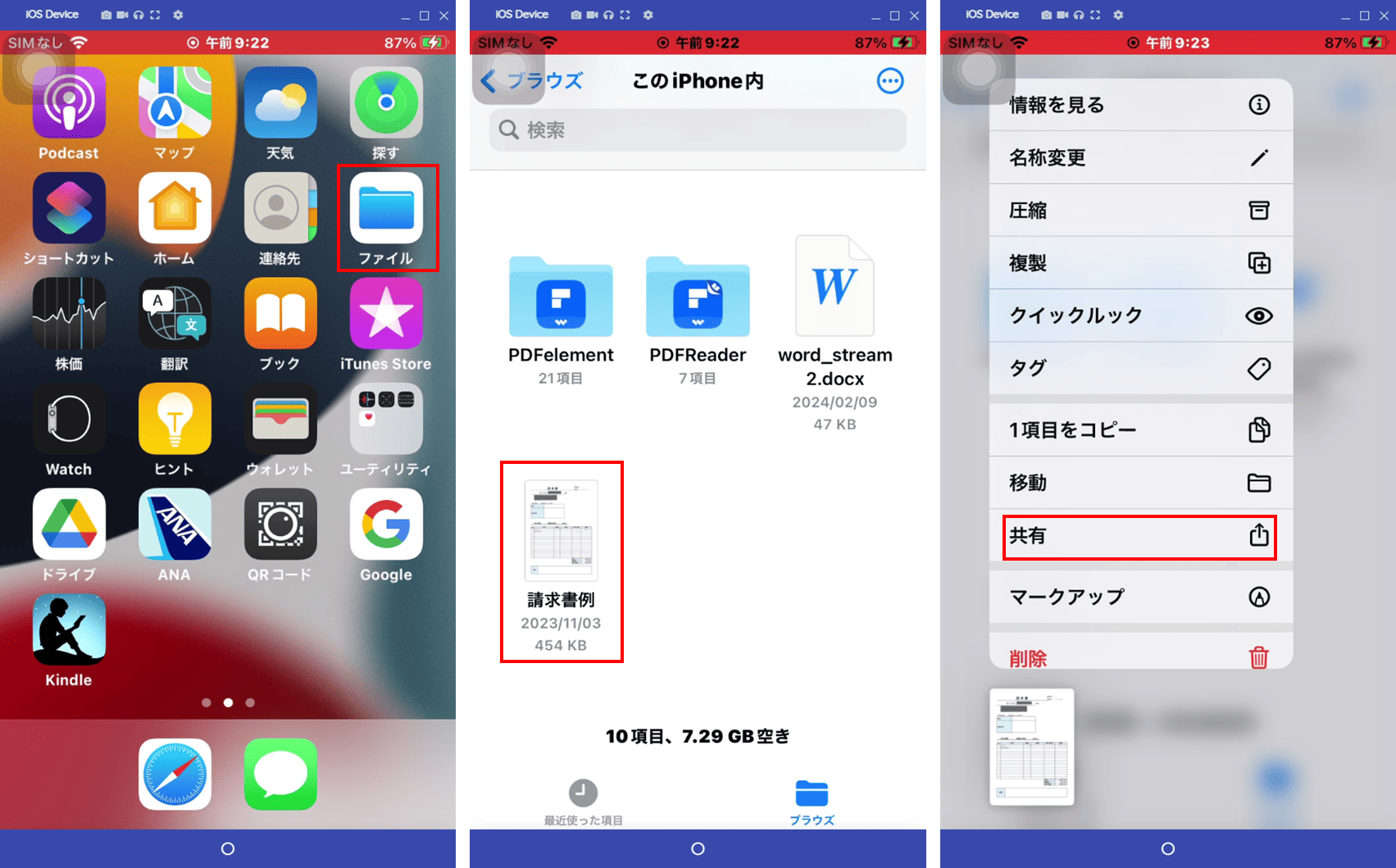
iOS搭載端末におけるiPhone標準機能でPDF編集を行う場合、標準の「ファイル」アプリまたは「写真」アプリ内のマークアップ機能が強力な武器となります。メールやLINEで受信したPDFを「ファイル」に保存してプレビューを開き、画面右上のペンマークをタップするだけで、手書きペン入れ、テキストボックスによる文字入力、保存済み署名の呼び出しが手作業わずか数秒で実行できます。
一方、AndroidでPDF編集アプリなしで処理を進める際は、OS標準の「Files by Google」やプリインストールされているGoogleドライブでのPDF編集プレビュー機能が中核を担います。Googleドライブ上でPDFを開き、画面右下のペンアイコンをタップすることで、ハイライトの描画や手書きメモの挿入がスムーズに行えます。簡易なチェック作業や確認印代わりのサインであれば、サードパーティ製アプリをわざわざ探す必要は全くありません。
【完全解説】文字入力・手書き署名・白塗り修正の現場直伝テクニック
現場で最も頻度の高い実務オペレーションについて、具体的な対応手順とトラブルを防ぐための注意点を整理します。
第一に、PDF文字入力とテキスト修正における重要な構造的違いを認識しておく必要があります。標準マークアップによる文字入力は、元の文章そのものを打ち替えるのではなく、「既存データの上に新たな透明背景のテキストレイヤーを重ねる」手法です。空欄への氏名・日付・追記事項の入力には最適ですが、元から印字されている文字を一文字だけ差し替える作業には向いていません。
第二に、電子契約や受領確認で重宝するPDF手書きサインと署名方法です。iPhoneのマークアップ機能にある「署名」ツールでは、一度画面上に指やスタイラスペンで書いた自筆サインをベクターデータとして端末内に保存できます。2回目以降はタップひとつで適切なサイズに拡大縮小して配置できるため、ペーパーレスでの承認フローが劇的に高速化します。
第三に、機密情報や個人情報を隠す際のPDF文字消去と白塗り修正手順には最大の警戒が求められます。単に白い四角形オブジェクトや白いマーカーで黒文字の上に重ね塗りをしただけでは、見た目上は隠れていてもPDFの内部テキストデータとしては残存しており、受領側がテキスト選択・コピーを行うと隠したはずの文字がそのまま平文で抽出されてしまうセキュリティ事故が頻繁に起きています。文字を完全に不可逆消去するには、墨消し(Redaction)機能に対応した専用エディタを使用するか、一度画像化してテキスト情報を物理的に破壊する工程を踏まなければなりません。
あわせて、現場写真や領収書のスナップを添付したい場合のPDF写真追加と画像挿入に関しても、標準機能のクリップボード経由や対応アプリの「スタンプ/画像追加」メニューから直感的に配置が可能です。
【2026年最新】おすすめPDF編集アプリ徹底比較|無料版の実用度検証
「既存の印字テキストを直接打ち替えたい」「複数に分かれた書類をまとめたい」といった高度な要求には、2026年最新おすすめPDF編集アプリの導入が視野に入ります。無料領域でどこまで実用的に使えるのか、主要な選択肢の客観的スペックを比較検証しました。
| 編集ツール / アプリ名 | 主要機能と対応範囲 | 利用料金・制約 | 編集部の見解・評価 |
|---|---|---|---|
| iOS/Android標準機能 (ファイル / Googleドライブ) | 手書きペン、テキスト上書き、署名挿入、図形描画 | 完全無料 (登録・通信制限なし) | 手軽さ・安全性ともに最上位。日常のサインや追記はこれだけで十分完結。 |
| Adobe Acrobat Readerモバイル版 | 注釈、フォーム入力、署名(無料) テキスト直接修正、ページ結合(有料) | 基本無料 (高度編集は月額サブスクリプション) | PDFの業界標準としての絶対的な描画互換性。フォント崩れを起こさず安定。 |
| スマホPDF編集無料アプリ群 (ILovePDF / Smallpdf 等) | PDFページ削除と結合やり方に対応、ファイル圧縮、Office相互変換 | 一部無料 (1日あたりの処理タスク数上限あり) | 複数ファイルの合体や特定ページの間引きに最適。クラウド処理時の機密管理に配慮要。 |
複数ページにまたがる資料の順番入れ替えや不要ページのカットを行いたい場合、iPhoneの「ファイル」アプリ内でもサムネイル表示からページの回転・削除が標準で可能です。しかし、異なる2つ以上のファイルを1つに束ねる結合作業に関しては、Acrobatの有料機能や「ILovePDF」などの特化型ツールを活用するのが最も手数を抑えられます。
【実態検証】利用者の生の声と現場目線で見えた落とし穴
編集部がソーシャルメディア上の利用実態やユーザーコミュニティの声を調査したところ、スマートフォンの狭い画面特有のトラブルや失敗談が多数報告されています。
「移動中の電車内で急ぎ修正して先方に送ったら、フォントが置換されて文字化けしていた」「ピンチインで拡大して無理やり指で細かな文字を入力したため、全体のレイアウト枠からはみ出していた」といった生々しい失敗例が散見されます。
特にスマートフォンでのPDF編集は、PCのようなマウスによるピクセル単位の精密な配置が難しいため、指先操作によるミリ単位のズレが発生しがちです。また、フォントが埋め込まれていない特殊な帳票ファイルにスマホ側から文字を流し込むと、閲覧側のPC環境で体裁が著しく崩れるリスクが存在します。緊急対応時であっても、最終出力プレビューを等倍表示に戻して全体を俯瞰確認するルーティンが欠かせません。
一般に知られていない盲点とネットの誤解
ウェブ検索で「PDF編集 無料」と検索すると、ブラウザ上でファイルをアップロードするだけで編集できるオンラインWebサービスが上位に多数表示されます。ここで見落とされがちなのが、PDF編集ツールの安全性と評判に直結するデータ通信経路の仕様です。
手軽だからといって、顧客の個人情報が記載された名簿、社外秘の企画書、財務関連の数値が記載された見積書などを無名の海外無料Webサービスへ安易にアップロードする行為は極めて危険です。サーバー側でデータが一時的あるいは永続的にキャッシュされ、万が一サーバー管理不備による漏洩事故が発生した場合、重大なコンプライアンス違反へと発展します。
安全を担保するための判断基準は極めてシンプルです。「ファイル処理がスマートフォンの端末内部(ローカル環境)で完結しているか」、あるいは「AdobeやGoogleといった明確なセキュリティポリシーと暗号化基準を掲げるエンタープライズ事業者のインフラであるか」を確認することです。出どころの不明瞭な無料Web変換ツールに機密ファイルを預ける行為は絶対に避けるべきです。
【プロの結論】おすすめできる人・慎重になるべき人の判断基準
スマートフォンの画面サイズと処理特性を踏まえ、スマホでの編集作業を「即座に適用すべき状況」と「PCを開くまで保留すべき状況」の境界線を定義します。
【スマホ編集で即座に対応すべきケース】
- 受領した契約書・同意書への手書きサインの記入と返信
- 提出書類の空欄に対する氏名・日付・チェックマーク等のテキスト追記
- 送付資料の特定ページの削除や順序の入れ替え作業
- 現場写真の追加貼付や、修正指示(赤入れ・ハイライト)のフィードバック
【PC作業に切り替えるべき慎重ケース】
- 数十ページに及ぶ長文契約書の条文改訂や段落全体の再構成
- 文字の厳密なベースライン合わせやデザイン性が要求される営業提案資料
- 絶対に情報流出が許されない極秘データのマスキング処理(ローカル墨消し環境がない場合)
【pdf 編集 スマホ】に関するよくある質問(FAQ)
Q1:iPhoneでPDFに文字を書き込むとき、フォントのサイズや色を変更できますか?
A1:変更可能です。マークアップ画面で追加したテキストボックスをタップすると、画面下部にフォントサイズ調整バー、文字揃え(左・中央・右)、カラーパレットが表示され、見やすさに応じて柔軟にカスタマイズできます。
Q2:Android端末でPDFを結合・分割する一番安全な方法は?
A2:信頼性の高い公式アプリである「Adobe Acrobat Reader」や、実績のある定番アプリを利用するのが最も確実です。クラウド送信を伴うWebツールを使う場合は、機密情報が含まれていないか事前に確認してください。
Q3:元のPDFに書かれている文字を直接打ち替えることは無料でできますか?
A3:OS標準機能では既存テキストの直接編集はできません。既存文字を打ち替えるには、Adobe Acrobat等の有料プランを契約するか、元のファイルをWord等の編集可能フォーマットに変換してから再度PDF出力する手順が必要です。
Q4:スマホでPDFにパスワードを設定・解除することは可能ですか?
A4:標準機能単体での暗号化設定はOSバージョンにより制限がありますが、Googleドライブの権限管理機能を利用するか、Acrobat等の専用アプリを介することでスマホ上からパスワード保護の設定・解除が可能です。
まとめ:今後の動向と失敗しないための判断基準
スマートフォンの処理性能とOS標準ビューアーの進化により、軽微な注釈追加、手書き署名、簡易なフォーム入力であれば、もはや追加アプリにコストや通信量を費やす必要はなくなりました。
道具の選択で失敗しないための鍵は、「端末内でローカル完結する標準機能」を基本軸とし、構造変更やページ結合といった標準機能でカバーできない高度な処理が必要になった段階で初めて、実績とセキュリティが保証された専用ツールへステップアップすることです。用途ごとの適切なツール選択を身につけ、安全でストレスのないモバイルワークを実現してください。 (出典: pdf 編集 スマホ(Yahoo!ニュース))
SEOライティングとマーケティング戦略の専門家。分かりやすい解説記事で定評があります。
