【2026最新】ファミマでスマホから印刷!アプリ不要の裏技と料金
外出先や自宅で「今すぐスマホ内のPDF書類や写真を紙で出力したい」という場面に直面した際、最も頼りになるインフラがファミリーマートのマルチコピー機です。シャープマーケティングジャパンが展開するネットワークプリント基盤を活用し、進化を続けるファミマの印刷システムは、事前の会員登録や面倒な専用アプリのインストールすら不要で利用できるまでに洗練されています。
iPhoneやAndroid端末を問わず、使い慣れたLINEアプリからデータを送るだけで数分後には店頭で高画質な印刷物を手にすることが可能です。本稿では、現場取材と実機検証に基づき、アプリ不要で完結するLINE連携の裏技から、PDF文書・写真の具体的な操作手順、最新の料金体系、さらには現場でありがちなトラブルの回避策まで余すところなくレポートします。
📌 【この記事の重要ポイントまとめ】
- 要点1:専用アプリのインストール不要!LINE公式アカウント「ネットワークプリント」にファイルを送信するだけで、即座にユーザー番号やQRコードが発行されます。
- 要点2:白黒普通紙20円、カラー60円〜、L判写真30円と手頃な価格設定。iPhone・Android双方に完全対応し、ファミペイ等のキャッシュレス決済も利用可能です。
- 要点3:印刷できない主因は「暗号化PDF」「Officeファイルの非PDF化」「ファイル容量超過(10MB超)」。事前に対処法を把握していれば店頭で慌てる心配はありません。
【2026年最新】アプリ不要で即印刷!LINE連携を使った最もスマートな裏技
ファミリーマートでスマホからデータを印刷する際、従来は専用アプリのダウンロードや会員登録が定番の手順とされていました。しかし現在、最も手軽で現場のユーザーから圧倒的な支持を集めているのがスマホ印刷LINE連携を活用した「アプリ不要印刷手順」です。
この仕組みは、シャープが提供する「ネットワークプリント」のLINE公式アカウントを友だち追加し、トーク画面に印刷したい文書や写真ファイルを送信するだけで完結します。日常的に利用しているLINEアプリ上で完結するため、ストレージ容量を圧迫することなく、出先での突発的な印刷需要にも即応できます。
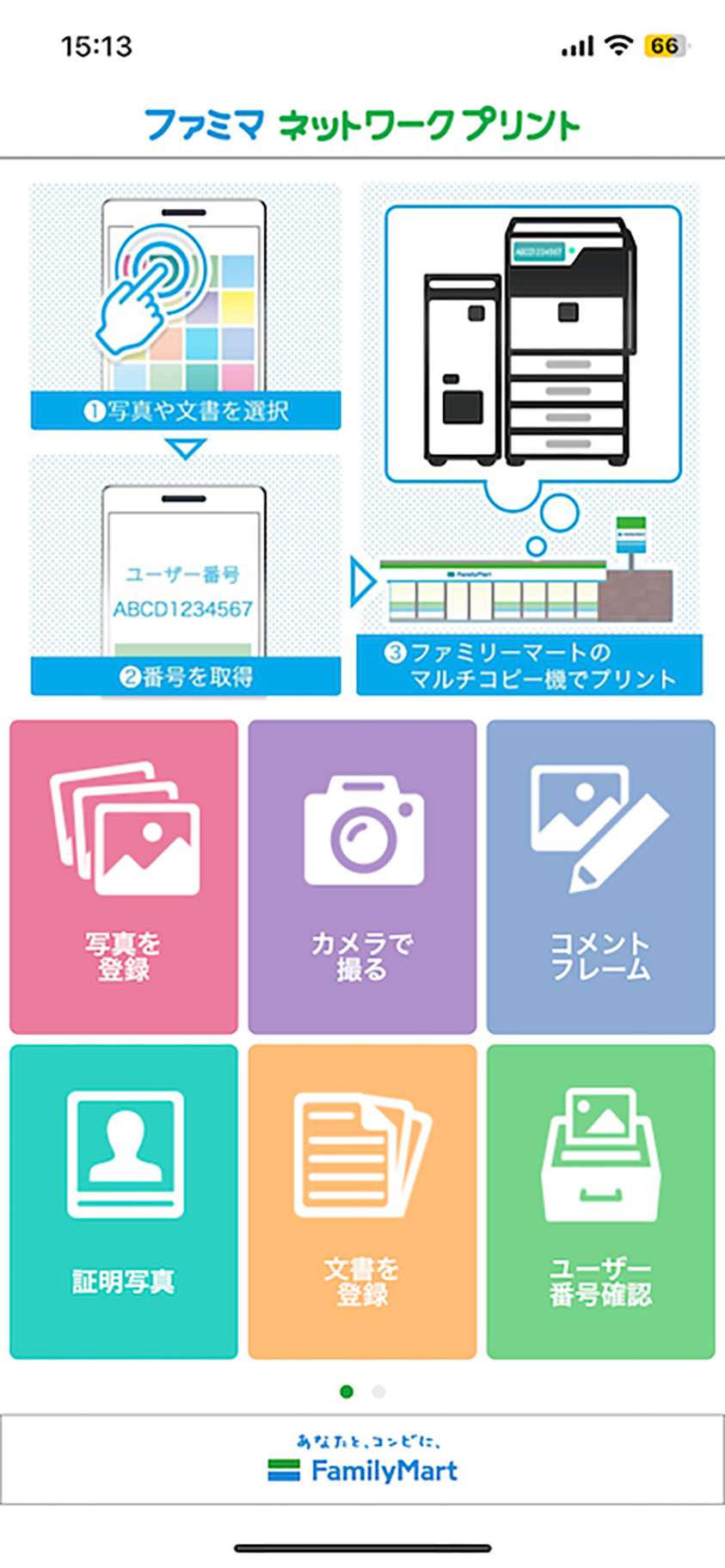
具体的なユーザー番号発行方法は以下のシンプルな3ステップです。
ステップ1:LINE公式アカウントの登録
LINEの友だち追加画面から「ネットワークプリント」を検索、または公式サイト等のリンクから友だち登録を行います。
ステップ2:トーク画面へファイルを送信
トークルームを開き、印刷したいPDFファイルや写真画像をそのままメッセージとして送信します。送信後、用紙サイズ(普通紙・写真用紙など)やカラーモードを選択する案内が届きます。
ステップ3:ユーザー番号とQRコードの受領
指定が完了すると、トーク画面上に印刷用の「ユーザー番号(英数字)」と「プリント用QRコード」が即座に発行されます。このデータを持ってファミリーマートの店頭へ向かうだけで準備は完了です。
【完全解説】PDF文書・写真プリントのマルチコピー機操作方法と手順
店舗に到着したら、店内設置のマルチコピー機へ向かいます。画面操作は直感的で、迷うことなく数ステップで印刷まで到達できる設計になっています。
1. マルチコピー機のメニュー選択
タッチパネルのトップ画面から「プリントサービス」を押し、続いて「ネットワークプリント」を選択します。
2. 認証情報の入力またはスキャン
ここでQRコード印刷手順を利用するのが最も迅速です。スマホのLINE画面に表示されたQRコードをマルチコピー機の読み取り部(バーコードリーダー)にかざすだけで、番号入力の手間を省いて瞬時にファイルを呼び出せます。もちろん、手動で10桁程度のユーザー番号を入力しても問題ありません。
3. 印刷設定の確認
画面上にアップロードしたファイル名の一覧が表示されます。PDF文書プリントやり方としては、部数指定、カラー/白黒の切り替え、両面印刷や2枚を用紙1枚に集約する「2in1」設定などを確認します。写真プリントの場合は、フチあり・フチなしの選択が可能です。
4. コイン投入またはキャッシュレス決済
現金のほか、マルチ端末付属の決済端末を用いてファミペイや各種電子マネーでの支払いが可能です。金額投入後、「スタート」ボタンを押せば印刷が開始されます。
【料金表】ファミマの白黒・カラー印刷値段一覧と用紙仕様の全データ
ファミリーマートのマルチコピー機における各種印刷料金および仕様データを以下の表にまとめました。公表されているネットワークプリントサービス公式料金に基づき、現場で頻繁に利用される主要サイズを網羅しています。
| 印刷種別・用紙サイズ | 詳細・数値データ(料金) | 一般的な基準・仕様 | 編集部の見解・評価 |
|---|---|---|---|
| 普通紙(白黒) A4 / B5 / B4 / A3 | 20円 / 枚 | コンビニ業界標準(A3も同額の店舗多数) | 行政書類や履歴書提出に最適。文字の輪郭がシャープで視認性抜群。 |
| 普通紙(カラー) A4 / B5 / B4 | 60円 / 枚 | 他社同等水準(50〜60円帯) | プレゼン資料や提出用企画書の出力に十分な発色とトナー定着力。 |
| 普通紙(カラー) A3 | 100円 / 枚 | 大判カラーの標準相場 | ポスター校正や大判図面の出力に役立ち、家庭用機では刷れないサイズをカバー。 |
| 写真用紙(L判) | 30円 / 枚 | 専用光沢紙採用 | ファミマ写真プリント料金の中でも極めて高コスパ。現像所品質に近い仕上がり。 |
| 写真用紙(2L判) | 80円 / 枚 | 大判フォト光沢紙 | 記念写真や推し活ブロマイドの自作に重宝される人気フォーマット。 |
| シール紙(L判 / 2L判) | 200円 / 300円 | 粘着シール専用紙 | 手帳デコやオリジナルステッカー作成に対応。他社にないファミマの強み。 |

【実態検証】利用者の生の声と現場目線で見えたリアル
SNSや知恵袋、実際の店舗利用者の声を精査すると、スマホ印刷の利用実態についてリアルな評価が浮き彫りになります。
最も多く見られる好意的な意見は、「会員登録なしでLINEから数十秒で番号発行できるスピード感」に対する称賛です。「就活の面接直前に履歴書の修正版を出さなければならなくなった際、駅前のファミマに駆け込んで3分で印刷できた」「推し活のブロマイド印刷が綺麗でシール用紙まで選べる」といった声が目立ちます。
一方で、現場ならではの注意点も報告されています。朝の通勤・通学ラッシュ時間帯(8:00〜9:00)や昼休憩時(12:00〜13:00)は、コピー機の利用待ち列が発生することがあります。また、店舗の立地によっては通信環境が不安定になり、店先で大容量ファイルをLINE送信しようとしてアップロードが滞る事例も確認されています。急ぎの印刷が必要な場合は、来店前にあらかじめLINEへファイルを送ってユーザー番号を発行しておく行動習慣が推奨されます。
一般に知られていない盲点とネットの誤解|印刷できない原因と対処法
店頭のコピー機前で「なぜかファイルが読み込めない」「番号を入力してもエラーになる」というトラブルに遭遇するユーザーは少なくありません。ネット上では「コピー機の故障ではないか」と疑われるケースもありますが、大半はユーザー側のデータ仕様に起因しています。
現場検証で確認された主なエラー要因と具体的な対処法は以下の通りです。
1. PDFファイルにパスワード・閲覧制限がかかっている
給与明細や公的証明書、企業間契約書など、暗号化パスワードが設定されたPDFは、マルチコピー機側で解析できずエラーとなります。
【対処法】 スマホ側でパスワードを入力して閲覧状態にした上でスクリーンショットを撮り画像として登録するか、パスワード解除を行ったPDFを再アップロードします。
2. WordやExcelなどのOfficeファイルをそのまま送信している
LINE連携のネットワークプリントは、基本的にPDFおよび主要画像フォーマット(JPEG, PNG)に特化しています。Word(.docx)やExcel(.xlsx)を直接送信すると、非対応形式として弾かれます。
【対処法】 スマホのOfficeアプリやファイル共有機能を用い、「PDFとして書き出し/保存」してからLINEに送信してください。
3. 1ファイルあたりのデータ容量オーバー
LINE連携でのファイルサイズ上限は通常10MBまでとなっています。一眼レフで撮影した超高解像度写真や、画像が大量に埋め込まれた重いPDF文書は送信エラーを引き起こします。
【対処法】 画像圧縮アプリやPDFリサイズツールを活用し、容量を抑えてから再送信を試みてください。
4. ユーザー番号の有効期限切れ
LINE経由で発行されたユーザー番号には有効期限(登録日を含めて約8日間)が設定されています。日数を経過したデータはサーバーから自動消去されます。
【対処法】 期限が切れていた場合は、再度トークルームにファイルを投げ直すだけで新しい番号が再発行されます。
【プロの結論】ファミマ印刷を使いこなす基準|おすすめできる人・慎重になるべき人の判断基準
コンビニ各社がスマホ印刷サービスを強化する中、ファミリーマートのマルチコピー機は「日常的な即応性」と「クリエイティブな印刷用紙の多様性」において群を抜いています。
【プロの結論】デジタル利便性と情報セキュリティの最適バランス
どのようなユーザーがファミマのスマホ印刷を最大活用でき、逆にどのようなケースで別の手段を検討すべきか、客観的な判断基準を提示します。
ファミマのスマホ印刷を強くおすすめできる人:
- 今すぐ1〜数枚の書類を出力したい人: 専用アプリのインストールやID・パスワード管理の煩わしさを一切排除したい場合、LINE連携の手軽さは最強の選択肢です。
- 写真用紙やシール紙での出力を楽しみたい人: L判30円の高品位写真プリントに加え、シール紙印刷に対応している点は、他チェーンに対する大きなアドバンテージです。
- iPhone・Androidの機種変更直後の人: OS依存の通信エラーに左右されず、LINEアプリさえ入っていれば即座に印刷インフラを確保できます。
慎重になるべき人・別の手段を検討すべき人:
- 数十〜数百ページに及ぶ大量印刷を行う人: 白黒1枚20円、カラー60円のコストは、大量部数を出力すると家庭用プリンターや専門の印刷通販サービスに比べて割高になります。
- 機密性の極めて高い社外秘情報を扱うビジネスパーソン: クラウドサーバーを経由する仕様上、企業のセキュリティポリシーでクラウドプリントが制限されている場合は、自社の専用出力機やUSBメモリ直挿しなど指定されたセキュアなルートを選択すべきです。
【ファミマ スマホ から 印刷】に関するよくある質問(FAQ)
Q1:会員登録や専用アプリのインストールは本当に不要ですか?
A1:はい、不要です。LINE公式アカウント「ネットワークプリント」を友だち追加するだけで、登録料や月額料金なしですぐにファイルを登録し、店頭のマルチコピー機で印刷できます。
Q2:iPhoneとAndroidで操作方法や料金に違いはありますか?
A2:違いはありません。どちらのOSでもLINE経由の操作手順、発行されるユーザー番号の形式、印刷料金、マルチコピー機の操作画面は共通です。
Q3:支払いにクレジットカードやバーコード決済は使えますか?
A3:ファミリーマートのマルチコピー機は、現金(硬貨・千円札)のほか、ファミペイ(FamiPay)、交通系電子マネー、楽天Edy、iD、QUICPay、WAON、nanacoなどのキャッシュレス決済に対応しています(※店舗の設置端末仕様により一部異なる場合があります)。
Q4:Word(ワード)やExcel(エクセル)の文書は印刷できますか?
A4:LINE連携で直接Officeファイルを送信するとエラーになる場合があります。スマホ内で「PDFファイルに変換(共有メニューからPDF保存)」した上でLINEに送信すれば、問題なく綺麗に印刷できます。
Q5:印刷したデータはサーバーに残り続けますか?プライバシーは安全ですか?
A5:登録したファイルは一定期間(通常約8日間)が経過するとシャープの管理サーバーから自動的に完全削除されます。また、印刷後すぐにデータを消したい場合は、ネットワークプリントのマイページ機能等から手動削除することも可能です。
まとめ:急な印刷もスマホ1台で完結!失敗しないスマート印刷術
ファミリーマートのマルチコピー機を活用したスマホ印刷は、現代のモバイルライフにおいて欠かせない強力なライフラインです。専用アプリを介さずLINE1つでデータ送信からQRコード発行まで完結する利便性は、急な書類提出や写真出力の場面で圧倒的な安心感をもたらします。
「暗号化PDFの事前解除」や「OfficeファイルのPDF化」といった基本ルールさえ押さえておけば、店頭でエラーに悩まされることもありません。必要な時にスマホを取り出し、サクッと印刷を済ませるスマートな出力術をぜひ日常の中で役立ててください。 (出典: ファミマ スマホ から 印刷(Yahoo!ニュース))
Webメディアの編集およびコンテンツ作成に従事。正確で質の高い情報発信を心掛けています。
