ローソンのネットプリント完全攻略|アプリ不要のLINE印刷法と料金表
外出先での急な書類提出や、スマートフォンの写真・推し活シールの印刷など、日常の頼れるインフラとして定着したコンビニのマルチコピー機。特にローソンが展開する「ネットワークプリント」サービスは、専用アプリのダウンロードや面倒な会員登録をスキップし、LINEやWebブラウザ経由で即座に印刷予約ができる手軽さから高い支持を集めています。
一方で、「店頭でユーザー番号を入れてもエラーが出る」「写真とPDFでアップロード手順が違うのか」といった現場での戸惑いの声も少なくありません。本稿では、2026年現在の最新仕様に基づき、アプリ不要で完結するスマホ印刷のやり方、サイズ別の料金一覧、さらには大手コンビニ他社との比較や印刷トラブル時の即効対処法まで、実機検証のデータをもとに網羅的に解説します。
📌 【この記事の重要ポイントまとめ】
- 要点1:ローソンのネットプリントは会員登録やアプリ不要で、LINE公式アカウントやWebブラウザから約1分で印刷番号の発行が可能。
- 要点2:白黒普通紙は1枚20円、写真L判は1枚40円、ファン活動で人気のシール印刷は1枚200円から対応しており、用途に応じた専用紙プリントが充実。
- 要点3:会員登録なしで発行したユーザー番号には有効期限(約8日間または翌日24時まで)があり、期限切れやPDFの暗号化による印刷エラーには事前対策が必須。
【アプリ不要】ローソンのネットプリントは登録なし・LINEで即完了する?
結論から言えば、ローソンのネットプリントは専用アプリのインストールも会員登録も一切不要で利用できます。急いでいるビジネスパーソンや、たまにしか印刷しないライトユーザーにとって、個人情報の登録手続きや端末のストレージ消費を避けられる設計は大きなメリットです。
データ登録の窓口は主に3系統用意されています。それぞれの特徴を理解することで、状況に応じた最適な方法を選択できます。
最も手軽なのが、コミュニケーションアプリを活用する「LINE印刷」です。LINEの「ネットワークプリント」公式アカウントを友だち追加し、トーク画面に印刷したい写真やPDFファイルを送信するだけで、数秒後に折り返し「ユーザー番号」が発行されます。アプリの新規追加が不要なため、移動中の電車内やローソンの店舗前でも直感的に準備を完了できます。
2つ目は、SafariやGoogle ChromeなどのWebブラウザから「ネットワークプリントサービス」のサイトへ直接アクセスし、「会員登録なしで利用する」を選択してアップロードする方法です。複数ページにわたるPDF文書やWord・ExcelなどのOfficeファイルをまとめて登録したい場合に適しています。
3つ目は、Wi-Fi通信を利用して店頭コピー機へ直接転送する専用アプリ「PrintSmash(プリントスマッシュ)」を利用する方法です。こちらはクラウドサーバーを経由しないため、機密性の高いビジネス文書を外部サーバーに残したくない場合や、通信環境が不安定な現場で真価を発揮します。

【2026年最新】ローソンネットプリントのやり方とユーザー番号の発行手順
ローソン店頭での印刷をスムーズに進めるためには、事前の「データ登録(ユーザー番号取得)」と店舗での「マルチコピー機操作」の2ステップを把握しておく必要があります。失敗しない基本手順を整理しました。
【ステップ1:スマートフォンからのデータ登録手順】
1. LINEまたはWebサイトを開く:LINEのトークルーム、もしくは公式Webサイトの「会員登録なしで利用する」ページにアクセスします。
2. 利用規約への同意と用紙選択:普通紙(文書印刷)か写真用紙・シール紙(画像印刷)を選択します。
3. ファイルのアップロード:端末内の写真(JPEG/PNG)またはPDF・Officeファイルを選択して送信します。
4. ユーザー番号の取得:画面に表示される英数字10桁前後の「ユーザー番号」をスクリーンショットなどで控えます。
【ステップ2:ローソン店頭マルチコピー機の使い方】
ローソン店内に設置されているシャープ製新型マルチコピー機のタッチパネル画面から操作を行います。
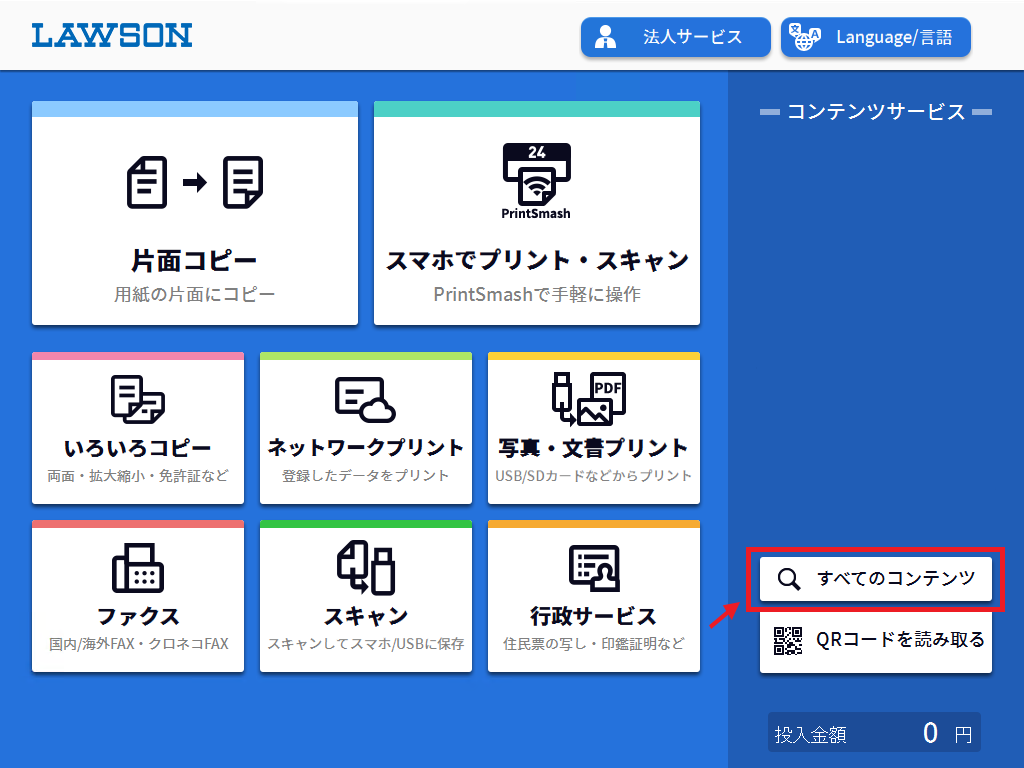
1. 画面トップメニューから「ネットワークプリント」(または「すべてのサービス」)をタッチします。
2. 入力画面が表示されたら、事前に取得したユーザー番号を入力して「次へ」を押します。
3. 登録したファイルの一覧が表示されるので、印刷したいファイルを選択します。
4. カラーモード(白黒 / フルカラー)、用紙サイズ(A4 / A3 / B5 / B4 / L判 / 2L判など)、印刷部数、両面印刷の有無を指定します。
5. 画面に表示された合計金額をコイン投入口(またはマルチ決済端末)で支払い、「スタート」ボタンを押すとプリントが開始されます。
6. 印刷終了後、領収書が必要な場合は画面の「領収書発行」ボタンを忘れずに押してください。
【料金一覧表】写真・PDF・シール印刷の値段とコンビニ3社徹底比較
ローソンのネットプリントを利用する際、気になるのがプリント料金と他社サービスとの違いです。ローソンおよびファミリーマートが採用している「ネットワークプリントシステム(シャープ製)」と、セブン-イレブンが採用している「netprint(富士フイルム製)」では、対応機能や価格設定に明確な差異が存在します。
| 項目・印刷種別 | ローソン(ネットワークプリント) | セブン-イレブン(netprint) | 編集部の見解・比較評価 |
|---|---|---|---|
| 白黒普通紙(A4/B5/B4/A3) | 1枚 20円 | 1枚 20円(予約番号登録時) | 文書印刷の基本料金は同等水準。両面印刷は2枚分計算。 |
| カラー普通紙(A4/B5/B4) | 1枚 60円 | 1枚 60円〜100円 | ローソンはA4カラーが60円とコストパフォーマンスに優れる。 |
| 写真プリント(L判 / 2L判) | L判 40円 / 2L判 100円 | L判 40円 / 2L判 100円 | 光沢紙による写真画質は互角。発色傾向に若干の個体差あり。 |
| シール紙印刷(スクエア/L判/2L判) | 対応(L判200円 / 2L判300円〜) | 一部店舗・別専用サービス限定 | ローソンの決定的な強み。推し活・手帳用シールの即時作成に最適。 |
| 会員登録不要での有効期限 | 約8日間(登録日+8日後) | 翌日23:59まで(LINE/Web) | ローソンは未登録でも保持期間が長く、配布用プリントに極めて有利。 |
| 他チェーンとの互換性 | ファミリーマート・ポプラと共通 | セブン-イレブン単独 | ローソンで発行した番号はファミリーマートのマルチコピー機でも印刷可能。 |
※上記データは各社公式サイトおよび店舗設置端末の仕様調査に基づく実測値です。一部の特殊用紙対応機(新型機種非導入店舗など)ではシール印刷に対応していない場合があります。
【実態検証】利用者の生の声と現場目線で見えたリアル
SNSやコミュニティサイト上で寄せられる利用者の生の声と、実際の店頭オペレーションを検証すると、ローソンのネットプリントならではの実用性と、知っておくべき現場のリアルが浮き彫りになります。
肯定的な意見として圧倒的に多いのは、シール紙印刷の利便性とファミリーマートとの相互運用性です。
「イラスト同人誌のおまけシールや、子どもの写真入りネームシールがコンビニですぐ刷れるのはローソン一択」「急ぎの提出書類をLINEから登録しておき、移動ルート上にあったファミマで同じ番号を使ってそのまま印刷できた」といった体験談が多数報告されています。シャープの共通基盤を採用しているため、ローソンとファミリーマートのどちらの店舗でも同一のユーザー番号が通用する点は、他チェーンにはない大きなアドバンテージです。
一方で、現場で頻発しているトラブルとして報告されるのが「領収書の取り忘れ」と「用紙詰まり発生時の店員オペレーション待ち」です。
マルチコピー機での領収書発行は、印刷完了後に表示される画面でユーザー自らがボタンを押す仕様となっています。お釣りや印刷物だけを回収してその場を離れてしまうと、次の利用者が操作を開始した時点で再発行が不可能になるため、経費精算が必要なビジネス利用時は画面遷移を最後まで確認することが不可欠です。
印刷できない時の原因と即効対処法|PDFエラー・番号無効を解消する盲点
店頭のコピー機前で「ユーザー番号を入力してもファイルが表示されない」「エラーメッセージが出て印刷が進まない」という事態に直面した際、主な原因は以下の4点に集約されます。
1. ユーザー番号の有効期限切れ・入力ミス
会員登録なしでWebやLINEから登録したデータの有効期限は約8日間(LINE登録の個別設定によっては短縮される場合あり)です。期限を過ぎた番号はサーバーから自動削除されます。また、大文字・小文字の誤認(「O」と「0」、「I」と「1」など)も多いため、画面の入力欄を再確認してください。
2. パスワード付き(暗号化)PDFの非対応
給与明細や官公庁発行の証明書など、閲覧パスワードが設定されたPDFファイルはマルチコピー機側で復号処理ができません。事前にスマートフォンのファイル管理アプリやAdobe Acrobat等でパスワード保護を解除したPDFを再生成し、アップロードし直す必要があります。
3. ファイルサイズや対応拡張子の制限
アップロード可能なファイルサイズは1ファイルあたり通常10MB〜20MB以内(登録方法により上限差あり)に制限されています。高解像度すぎる一眼カメラのRAWデータや極端にページ数の多いPDFはアップロード時にエラーとなります。また、対応フォーマットはPDF、JPEG、PNG、DOCX、XLSX、PPTXなど主要形式に限られます。
4. 画像印刷と文書印刷の登録区分違い
Web登録時に「写真用紙」としてアップロードした画像を、マルチコピー機上で「普通紙文書プリント」メニューから呼び出そうとするとエラーになるケースがあります。登録時に指定した用紙区分(文書・画像)に対応するメニューを正しく選択してください。
【プロの結論】デジタル化時代の使い分けとおすすめできる人の判断基準
コンビニ各社がマルチコピー機の高機能化を競い合う中、自室にプリンターを所有せず「必要な時だけコンビニで刷る」スタイルは合理的なライフスタイルとして定着しました。インク詰まりのメンテナンスや専用用紙の保管コストを考慮すれば、コンビニプリントの費用対効果は非常に優秀です。
本稿の調査結果に基づき、ローソンのネットプリントが向いている人と、他の手段を検討すべき人の明確な基準を提示します。
【ローソンのネットプリントを選ぶべき人】
- アプリ追加や会員登録をせずに今すぐ印刷したい人(LINE連携で即日完了)
- 推し活・クラフト用のオリジナルシールを作成したい人(シール紙対応)
- 外出先でローソンとファミリーマートの両方を柔軟に使い分けたい人
- 配布用の印刷番号を友人やフォロワーにシェアしたい人(有効期限が約8日と長め)
【他社サービスや自宅印刷を検討すべき人】
- 100枚以上の大量印刷を定期的に行う人(コンビニ単価では自宅用レーザープリンターより割高)
- 機密保持規程によりクラウドサーバーへのデータ送信が社内禁止されている人(この場合はローソン店頭での「PrintSmashによるWi-Fi直接送信」またはセブンの「USB直差し印刷」を推奨)
【ネット プリント ローソン】に関するよくある質問(FAQ)
Q1:会員登録や専用アプリがなくてもスマホから印刷できますか?
A1:はい、完全無料で登録・アプリなしのまま利用できます。LINEの公式アカウント(ネットワークプリント)を友だち追加してファイルを送るか、ブラウザからネットワークプリント公式サイトを開いてアップロードするだけで、即座にユーザー番号が発行されます。
Q2:ローソンで発行したユーザー番号はファミリーマートでも使えますか?
A2:使用可能です。ローソンとファミリーマート、ポプラグループはシャープ製の共通ネットワークプリントシステムを導入しているため、一度取得したユーザー番号であればどちらの店舗のマルチコピー機でも同一料金・同一データで印刷できます。
Q3:支払いにPayPayやSuicaなどの電子マネー・QRコード決済は使えますか?
A3:新型マルチコピー機が導入されている店舗では、交通系ICカード、電子マネー(iD、楽天Edy等)、各種QRコード決済(PayPay、d払い、au PAY等)に対応しています。ただし、一部の旧型端末では現金(硬貨・千円札)のみ対応の場合があるため、小銭を用意しておくと確実です。
Q4:カラー印刷や白黒印刷の変更はコピー機側で設定できますか?
A4:可能です。WebやLINEへのデータ登録時にカラー設定を行っていても、店舗のマルチコピー機でユーザー番号を入力した後、タッチパネル画面上で「白黒」または「カラー」を用紙サイズごとに自由に切り替えることができます。
まとめ:今後の動向と失敗しないための判断基準
ローソンのネットプリントは、LINE連携による抜群の即応性と、シール紙印刷をはじめとする独自の用紙対応力によって、日常の事務作業からクリエイティブ用途まで幅広くカバーする強力なツールです。
急な印刷が必要になった際は、まずLINE公式アカウントへのファイル送信を試し、暗号化PDFのパスワード解除と領収書の発行ボタンの確認を徹底してください。仕様を正しく把握しておくことで、街中のローソンを自前の高画質サテライトオフィスとして賢く活用できます。 (出典: ネット プリント ローソン(Yahoo!ニュース))

Webメディアの編集およびコンテンツ作成に従事。正確で質の高い情報発信を心掛けています。
