エクセルの写真貼り付けをセルに合わせる方法!ズレない一括自動調整術
業務報告書や工事写真台帳、商品カタログなどをエクセルで作成する際、挿入した写真がセルからはみ出したり、行や列の幅を変えた瞬間にレイアウトが崩れてしまったりするトラブルは、日常業務で誰もが一度は頭を抱える問題です。1枚ずつマウスでちまちまとサイズを微調整する作業は膨大な時間を浪費するだけでなく、印刷時や別PCでの閲覧時に画像の位置が狂う原因にもなります。
エクセルにおける画像の扱いは、長らく「セルの上に浮かぶ図形オブジェクト」という仕様が基本でした。しかし、キーボードショートカットの活用や書式プロパティの適切な設定、そして近年のExcelに実装された「セル内配置」やIMAGE関数の登場により、画像をセルへ吸着させる手法は劇的な進化を遂げています。手作業による非効率を根絶し、意図通りに写真をジャストフィットさせる決定的な手順を紐解きます。
📌 【この記事の重要ポイントまとめ】
- 要点1:単発写真は「Altキー+ドラッグ」で枠線吸着させ、プロパティで「セルに合わせて移動やサイズ変更をする」を設定するのが鉄則。
- 要点2:最新環境では「セル内配置(IMAGE関数・セル内画像)」を活用することで、並び替えやフィルター時も完全にセルと一体化する。
- 要点3:大量の写真台帳は「縦横比固定トリミング」や「VBAマクロの一括自動配置」を導入し、手動微調整の工数をゼロ化できる。
【ズレる原因を特定】エクセル写真貼り付けが崩れる根本理由と枠線吸着の基本技
なぜエクセルに貼り付けた写真は、勝手にずれたりはみ出したりしてしまうのでしょうか。その最大の理由は、初期設定において画像が「セルとは独立した浮動オブジェクト」として配置され、オブジェクトのプロパティが「セルに合わせて移動するがサイズ変更はしない」になっている点にあります。この状態のまま行の高さや列の幅を変更すると、セルだけが伸縮して画像は元の大きさを維持するため、必然的に枠線から飛び出してしまいます。
この問題を即座に解決し、手動で1枚の写真を正確にセル枠へ収める最強のテクニックが「Altキー枠線吸着ショートカット」です。
操作手順は極めてシンプルです。
- 写真をエクセル上に挿入後、画像の四隅にある「サイズ変更ハンドル(〇印)」を、[Alt]キーを押しながらドラッグします。
- [Alt]キーを押している間、画像の端がまるでマグネットに引き寄せられるように最も近いセルの罫線(枠線)へ自動吸着します。
- 四方すべてをAltキー併用でセルの境界線に合わせるだけで、目見当の微調整を一切挟まず、1ピクセルの狂いもなくエクセル画像セルぴったり配置が完了します。
枠線にピッタリ合わせた後は、必ず「図の書式設定プロパティ」を変更してください。画像を右クリックして「図の書式設定」を開き、「サイズとプロパティ(アイコン)」内のプロパティ項目で「セルに合わせて移動やサイズ変更をする」を選択します。この一手間を加えることで、後からセルのサイズを変えたり、非表示にしたりしても、画像がセルの変形に完全追従してズレなくなります。

【2026年最新機能】セル内配置(IMAGE関数・セル内画像挿入)がもたらす業務変革
従来の「セルの上に画像を重ねる」アプローチから一歩進み、現在のExcelで標準的な選択肢となっているのが「セル内画像」と「IMAGE関数」によるセル内配置です。従来の浮動配置と異なり、画像そのものがセルの「値(データ)」として格納されるため、画像のズレやはみ出しという概念そのものが根本から解消されます。
現在利用できる主要なセル内配置アプローチは以下の2系統です。
1. 「挿入」タブからのセル内画像配置
リボンの「挿入」>「画像」を選択する際、「セルに配置」を選択して画像を挿入します。これにより、画像は指定した単一セル(または結合セル)の内側に自動的に収まり、セルの大きさに応じて自動リサイズされます。セルのコピー&ペーストやオートフィルにも対応し、通常の文字列と同じ感覚で扱えるのが特徴です。
2. IMAGE関数による動的画像生成
Web上のURLやクラウドストレージ上の画像パスを指定して表示させる関数です。構文は以下の通りです。
=IMAGE(ソース, [代替テキスト], [サイズ設定モード], [高さ], [幅])
サイズ設定モード(第3引数)に「0(セルに合わせて縦横比を維持して拡大縮小)」または「1(セル全体に引き伸ばしてフィット)」を指定することで、セルの枠線内に確実に収めることができます。商品マスターや社員名簿など、URLやファイルパスから動的に画像を引っ張ってくる台帳作成において、圧倒的な安定性を発揮します。
【比較検証】エクセル写真貼り付け手法別の作業工数・特性を徹底比較
作業量や目的の成果物によって、最適な配置手法は大きく分かれます。単発の報告書から数千件の商品管理まで、それぞれの特性を客観的に比較したデータが下表です。
| 手法・機能 | 100枚あたりの処理時間目安 | 主なメリット | デメリット・制限事項 | 編集部の推奨度・適用シーン |
|---|---|---|---|---|
| Altキー枠線吸着+プロパティ変更 | 約15〜25分 | 直感的で環境を選ばず、誰でも即座に高精度な配置が可能 | 枚数が多いと手作業の負担が激増し、縦横比の歪みが発生しやすい | ★★★☆☆ (数枚〜10枚程度の単発報告書向け) |
| セル内配置(標準機能 / IMAGE関数) | 約1〜3分(関数利用時) | 並び替え・フィルターに完全連動。絶対に枠外へはみ出さない | 旧バージョン(Excel 2019以前等)での閲覧時に表示崩れ・非対応となるリスク | ★★★★★ (Microsoft 365環境での名簿・商品管理) |
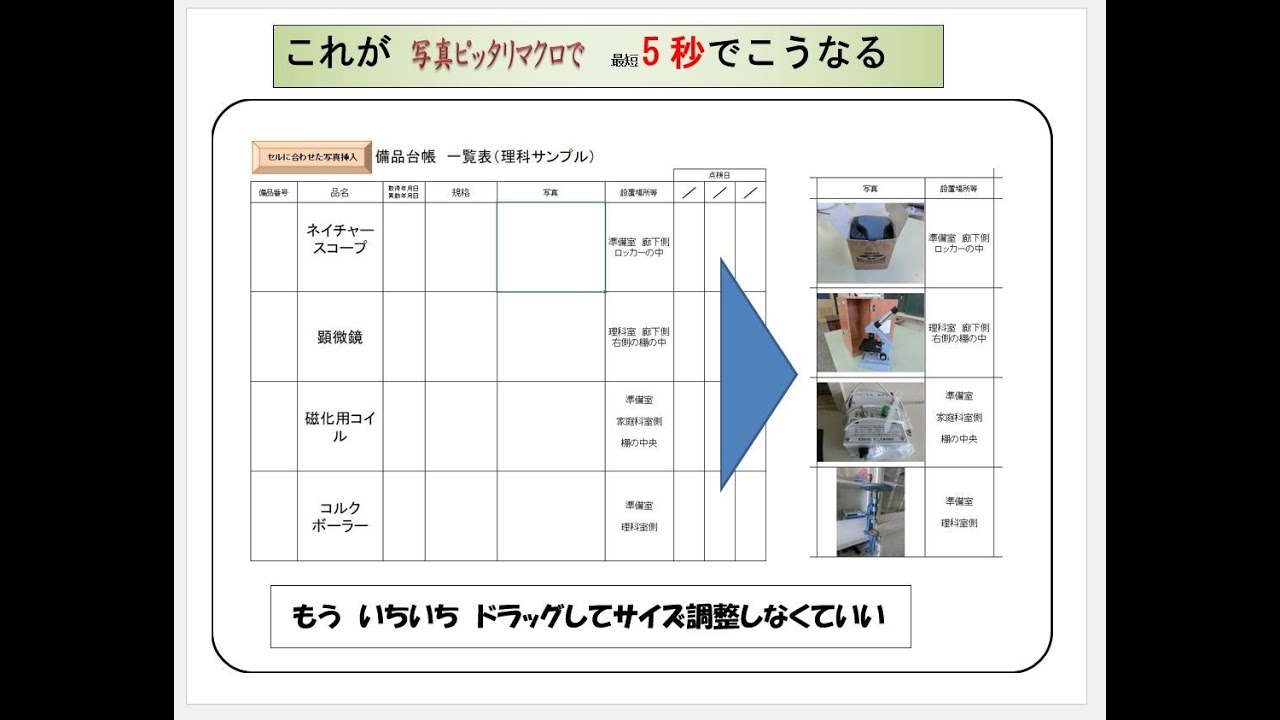
| VBAマクロ画像一括セル合わせ | 約5〜10秒 | 大量写真を縦横比固定のまま自動中央配置。ボタン1発で完了 | マクロ有効ブック(.xlsm)の管理が必要。セキュリティ制約の存在 | ★★★★☆ (工事写真台帳や定期的な大量写真処理) |
| 図の書式トリミング+縦横比固定 | 約10〜20分 | 被写体の歪みを完全に防ぎ、セルのアスペクト比に合わせた見栄えを維持 | トリミング範囲の確認など手作業の手数が多い | ★★★☆☆ (見栄え重視の提案書・カタログ表紙) |
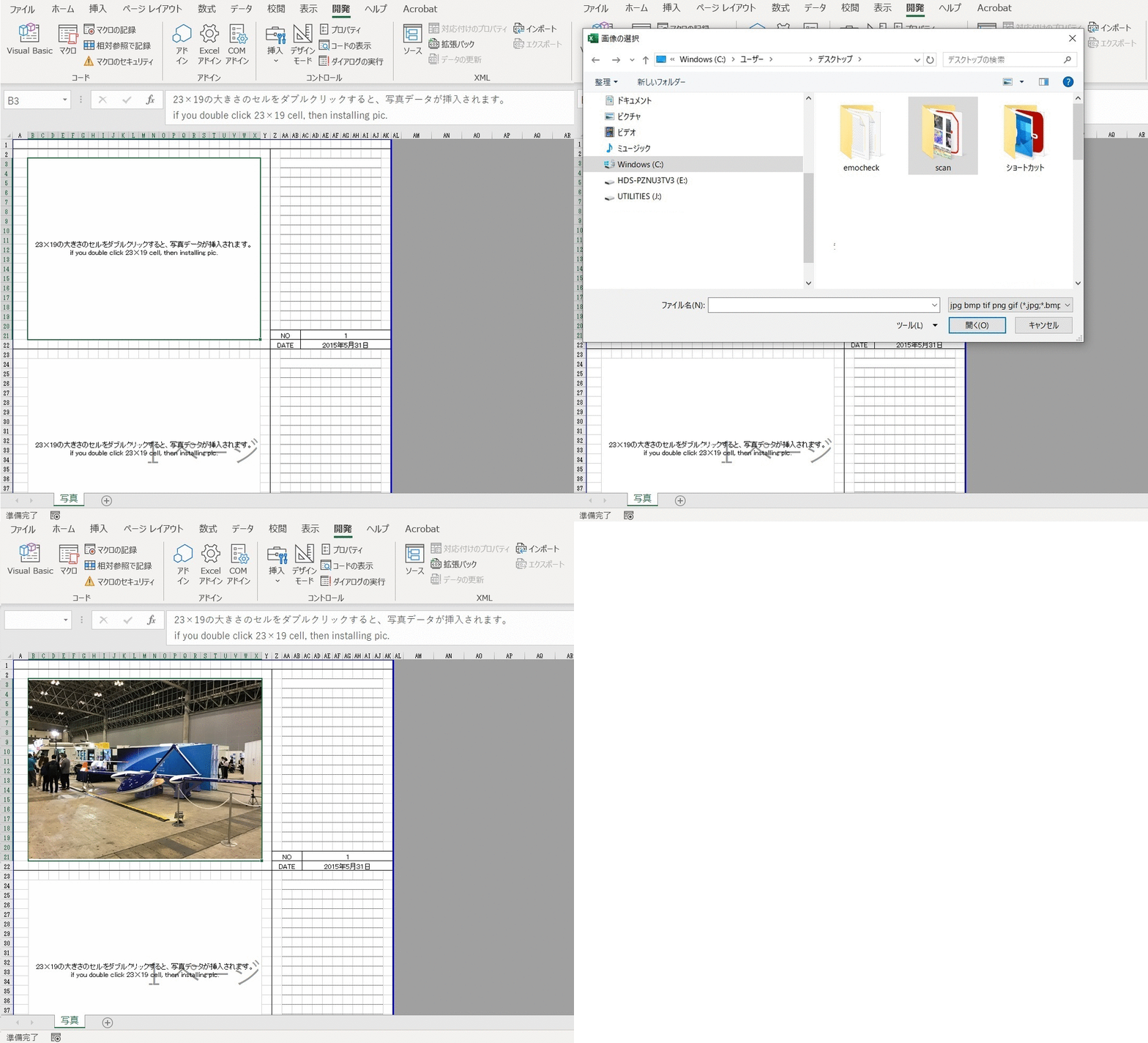
【大量処理の現場】写真一括貼り付け自動サイズ調整とVBAマクロの実用ノウハウ
建設現場の施工管理写真や不動産の物件写真台帳など、数十枚から数百枚の写真を定型フォーマットに貼り付ける業務では、手作業での吸着操作は現実的ではありません。こうした現場で圧倒的な威力を発揮するのが、写真一括貼り付け自動サイズ調整を行うVBAマクロの導入です。
実務でマクロを組む際、最も重要なのは「画像の縦横比(アスペクト比)を維持したまま、指定したセル枠の内側に最大化して中央配置する」という計算ロジックです。単純にセルのWidthとHeightを画像に代入すると、被写体が横伸びしたり縦長に潰れたりして証拠能力や視認性が損なわれます。
実務で即座に応用できる基本ロジックは以下の構造を持っています。
Sub FitPicturesToCells() Dim shp As Shape Dim targetCell As Range Dim cellRatio As Double, imgRatio As Double For Each shp In ActiveSheet.Shapes If shp.Type = msoPicture Then ' 写真の左上位置があるセル(結合セル対応)を取得 Set targetCell = shp.TopLeftCell.MergeArea shp.LockAspectRatio = msoTrue cellRatio = targetCell.Width / targetCell.Height imgRatio = shp.Width / shp.Height ' セルと画像の比率を比較してリサイズ If imgRatio > cellRatio Then shp.Width = targetCell.Width - 4 ' 余白を2pt確保 Else shp.Height = targetCell.Height - 4 End If ' セルの中央へ配置 shp.Left = targetCell.Left + (targetCell.Width - shp.Width) / 2 shp.Top = targetCell.Top + (targetCell.Height - shp.Height) / 2 ' プロパティを「セルに合わせて移動やサイズ変更をする」に設定 shp.Placement = xlMoveAndSize End If Next shp End Sub
特にセル結合写真貼り付けを行う現場では、VBA内で対象セルを参照する際に shp.TopLeftCell.MergeArea を用いることが必須条件となります。単一の TopLeftCell のみを取得してしまうと、結合された全体の幅・高さを認識できず、結合エリアの左上1マス分だけに極小サイズで縮小されてしまうというトラブルが頻発するためです。
【実態検証】利用者の生の声と現場目線で見えたリアル
ビジネスパーソンの業務効率化に関するコミュニティやSNS上では、エクセルの写真配置に関する悲痛な叫びとリアルな失敗談が長年投稿され続けています。
「提出直前に社内の別PCで開いたら、印刷範囲外まで画像がはみ出してレイアウトが崩壊していた」「フィルターをかけたら全写真が1行目に重なってミルフィーユ状態になり、戻すのに2時間かかった」といった体験談は後を絶ちません。長年、多くのオフィスで「1枚ずつ手動で縮小し、目視で罫線に合わせる」という職人技的な力技が引き継がれてきた実態があります。
しかし、近年の実務現場では明確な意識変化が見られます。「Altキー吸着を知ってから台帳作成の残業が月10時間減った」「IMAGE関数の導入でURL管理の商品マスターと連携できるようになり、手動貼り付け自体を廃止できた」といった成功事例が共有されるようになり、属人的な手作業から「仕組みによる自動制御」へとシフトする企業が急増しています。
一般に知られていない盲点とネットの誤解
エクセルの写真配置に関しては、ネット上で広く信じられているものの、実際にはトラブルを招く誤解や盲点がいくつか存在します。正確な仕様を理解しておくことがトラブル回避の鍵です。
誤解1:画像を縮小して枠内に収めればファイル容量も軽くなる
エクセル上で画像のハンドルを縮小しても、内部に保存されている元画像の解像度やバイト数は一切変わりません。何十枚もの高解像度スマホ写真を縮小貼り付けした場合、ファイルサイズが数百メガバイトに肥大化し、動作が極端に重くなります。ファイルサイズを軽量化するには、画像を選択して「図の形式」>「図の圧縮」を実行し、ドキュメント解像度を適切なppi(Web向け・電子メール向けなど)に落とす必要があります。
誤解2:セル結合しておけば配置が安定してズレにくくなる
実はセル結合は画像ズレの温床です。セルの結合・解除を繰り返したり、行の挿入・削除を行ったりした際、浮動オブジェクトのアンカー(基準位置)が予期せぬセルに紐付いてしまい、並び替え時に非表示エリアへ飛ばされるリスクが高まります。安定性を最優先するなら、極力セル結合を避け、列幅・行の高さそのものを調整して単一セル枠を確保するのが堅牢な設計です。
誤解3:枠線に完全にピッタリ合わせるのが常に最善である
四隅を枠線へ隙間なく吸着させると、罫線の太さや印刷時のマージン処理によって、画像の端が罫線と重なって境界がぼやけたり、逆にセルの外側にわずかにはみ出していると誤判定されたりすることがあります。実務では「Altキー吸着後に上下左右に1〜2ピクセルのマージン(余白)を残す」または「縦横比固定で内側に配置する」設計が、印刷トラブルを防ぐプロの定石です。
【プロの結論】業務効率を最大化する選択基準と組織の標準化
エクセルの画像配置トラブルを根本から防ぐためには、個人のスキルに頼るだけでなく、組織全体で用途に応じた「運用ルール・判断基準」を標準化することが欠かせません。
▼「セル内配置(IMAGE関数 / セル内画像)」を標準化すべきケース:
- Microsoft 365環境が社内で統一されている場合。
- データベース形式で名簿や商品一覧を管理し、フィルター検索や並び替えを頻繁に行う台帳。
- 外部連携(クラウドストレージや社内サーバーの画像パス)を活用した自動生成を行う場合。
▼「従来の浮動配置(Alt吸着+プロパティ固定 / VBA)」を継続すべきケース:
- 取引先や自治体など、古いExcelバージョン(Excel 2016/2019など)を使用している外部へファイルを送付する場合。
- 画像をセル枠からわずかにはみ出させて見せるデザイン性重視のパンフレットや提案書。
- すでに完成されたマクロ付き工事写真台帳システムなど、レガシー資産との互換性が求められる業務。
「どの機能が最新か」にとらわれるのではなく、成果物を受け取る相手の環境と、そのシートを更新・保守するメンバーのリテラシーに合わせた設計を採用することが、最もトラブルの少ない業務改善への近道です。
【エクセル 写真 貼り 付け セル に 合わせる】に関するよくある質問(FAQ)
Q1:セルの大きさを変更しても写真が一緒に拡大縮小されません。どうすれば直りますか?
A1:画像のプロパティ設定が原因です。写真を右クリックして「図の書式設定」を開き、「サイズとプロパティ」タブにあるプロパティ項目から「セルに合わせて移動やサイズ変更をする」にチェックを入れてください。初期設定の「セルに合わせて移動するがサイズ変更はしない」になっていると、セルの伸縮に画像が追従しません。
Q2:Altキーを押しながら画像を移動・縮小しているのに、枠線に吸着しません。
A2:ワークシートの「枠線(目盛線)」が非表示になっているか、描画機能のスナップ設定が無効になっている可能性があります。「表示」タブで「目盛線」にチェックが入っているか確認してください。また、[Alt]キーをドラッグの「開始前」から長押しした状態でマウスを操作しているか再確認してください。
Q3:画像の縦横比を崩さずにセル内に綺麗に収める一番早い方法は?
A3:画像を選択し、「図の形式」タブの「トリミング」横の▼をクリックして「縦横比」から目的の比率を選びます。または、最新のExcelであれば「セルに配置」機能を利用するか、IMAGE関数の第3引数に「0(縦横比維持)」を指定することで、被写体を歪ませることなくセル内最大サイズで自動収容できます。
Q4:セル結合された場所に写真を一発でピッタリ合わせるには?
A4:手動で行う場合は、結合されたエリアの四隅の罫線に向かって[Alt]キーを押しながら各辺のハンドルをドラッグして吸着させます。マクロを使用する場合は、対象範囲のサイズ取得に TargetRange.MergeArea.Width および Height を指定して比率計算を行うことで、結合エリアの中央にジャストフィットさせることが可能です。
まとめ:脱・手動調整で実現するストレスフリーなExcel運用
エクセルの写真貼り付けにおける「ズレる・はみ出る・崩れる」という長年のストレスは、ツールの仕様と適切なショートカット、そして最新のセル内配置機能を正しく理解することで完全に解消できます。
単発の作業であれば[Alt]キーによる枠線吸着とプロパティの「移動・サイズ変更追従」設定の徹底。データ一覧や頻繁に並び替えを行うシートであればIMAGE関数やセル内配置の活用。そして大量処理にはVBAマクロによる自動計算配置と、シーンに応じた最適な手段を使い分けることが重要です。無駄な手作業微調整から脱却し、誰が見ても崩れないスマートで堅牢なエクセルシートの運用を今すぐ実現しましょう。 (出典: エクセル 写真 貼り 付け セル に 合わせる(Yahoo!ニュース))
SEOライティングとマーケティング戦略の専門家。分かりやすい解説記事で定評があります。
