IPhoneブルーライトカット設定完全版|フィルムなし裏ワザと効果の真相
深夜にiPhoneを見つめていて、目の奥がズキズキと痛んだり寝付きが悪くなったりした経験を持つ人は少なくありません。「目に優しい専用の保護フィルムを買うべきか」と悩む声を多く耳にしますが、実はiPhone本体に備わっている標準機能とアクセシビリティの応用設定だけで、追加費用を一切かけずにブルーライトを大幅にカットできます。
Appleが開発した「Night Shift」や「カラーフィルター」、さらには画面の刺激を極限まで抑える輝度調整機能を正しく組み合わせることで、暗闇でも目に刺さらない画面環境が手に入ります。本稿では、フィルムなしで目の負担を劇的に減らす最新の裏ワザから、ブルーライトカット効果に関する医学的・科学的な真相まで、専門的な検証データをもとに徹底解説します。
📌 【この記事の重要ポイントまとめ】
- 要点1:iPhoneは保護フィルムを買わなくても本体の「Night Shift」や「カラーフィルター(赤)」の設定だけで強力なブルーライト低減が可能
- 要点2:True Toneとの併用や背面タップ・ショートカット連携を導入することで、就寝前の切り替えを手間なく完全自動化できる
- 要点3:眼精疲労や睡眠障害の防止には、青色光の遮断だけでなく「ホワイトポイントを下げる」機能による画面全体の輝度抑制が決定打となる
【本体設定だけで可能?】iPhoneブルーライトカットの仕組みとフィルム不要論の真相
結論から申し上げますと、iPhoneのブルーライトカットは保護フィルムを貼らなくても本体設定だけで十分な効果を発揮します。ディスプレイから放射される光の波長そのものをiOSのソフトウェア処理で制御できるため、物理的なフィルターを画面に重ねる必要性は必ずしも高くありません。
多くのユーザーが「専用ガラスフィルムを貼らなければ青色光は防げない」と思い込んでいますが、市販フィルムのブルーライトカット率は一般的に30%〜40%程度であり、画面の色味が常時わずかに黄色や青紫に濁るデメリットを抱えています。一方、iPhone本体のシステム設定を活用すれば、日中は忠実な発色を保ちながら、夜間や暗所でのみ強力にブルーライトを抑え込む柔軟な運用が可能です。
iPhoneには主に3つの「目に優しい画面調整機能」が搭載されています。それぞれの役割と特性を整理しておきましょう。
1つ目は、色温度を暖色系にシフトさせる「Night Shift(ナイトシフト)」です。2つ目は、周囲の環境光に合わせてディスプレイの色合いを自動調整し視覚の違和感を和らげる「True Tone(トゥルートーン)」。そして3つ目が、ディスプレイの特定色を完全にカットしたり画面全体を単色化したりできるアクセシビリティ機能「カラーフィルター」です。
特に「True Tone」と「Night Shift」の違いについて混同するケースが目立ちます。True Toneは「周囲の照明光に画面の白を同調させる機能」であり、ブルーライトそのものを意図的に減らす設計ではありません。目の負担軽減や睡眠前の刺激抑制を目的とするなら、Night Shiftやカラーフィルターを用いた意図的な色温度の制御が不可欠です。
【今すぐできる実践手順】iPhoneナイトシフトのやり方とiOS自動設定の完全ガイド
iPhoneの画面を黄色くする設定の代表格であるNight Shiftは、数タップで手軽に有効化できます。日没に合わせて自動的にオンになり、日の出とともに通常の色合いに戻る「自動スケジュール」を組むのが最も実用的です。
手動での即時起動と、毎日自動で切り替えるための基本設定手順は以下の通りです。
【Night Shiftの基本的な設定手順】
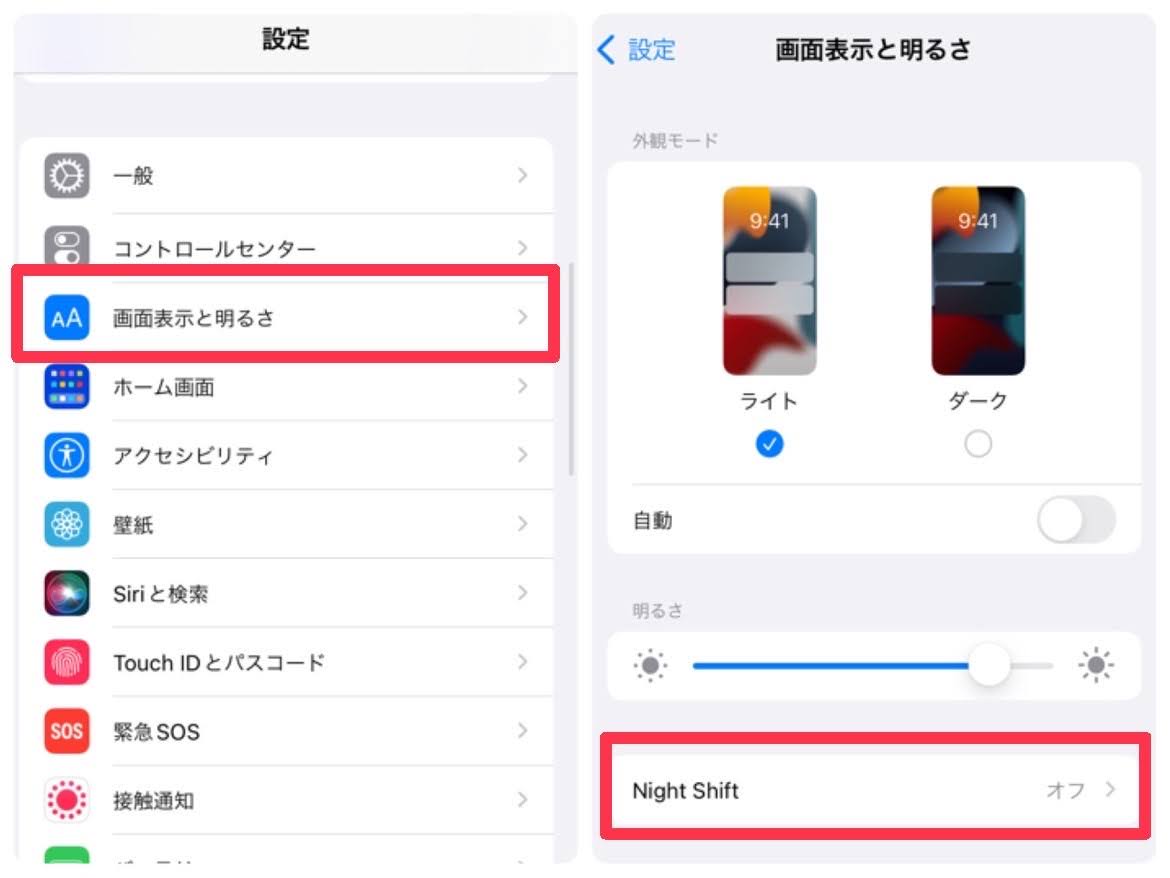
1. 「設定」アプリを開き、「画面表示と明るさ」をタップします。
2. 「Night Shift」を選択します。
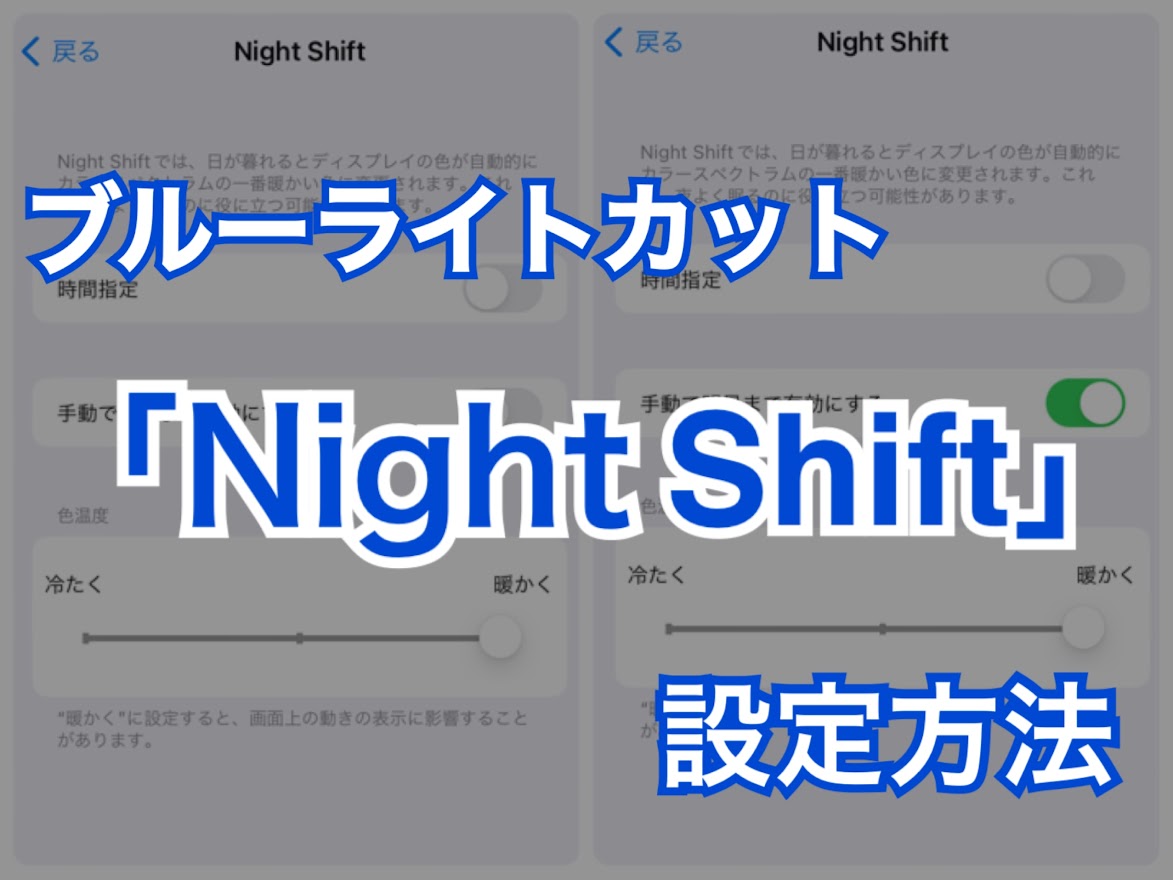
3. 「時間指定」のトグルをオンにします。
4. 「開始 / 終了」をタップし、「日の入りから日の出まで」または任意の「カスタムスケジュール」を設定します。
5. 画面下部にあるスライダー「色温度」を左右に動かし、好みの暖かさに調整します。
スライダーを右端の「より暖かく」に設定するほど、ディスプレイから発せられる短波長ブルーライトの強度が低下します。初めて設定した直後は画面が極端にオレンジ色に見えて違和感を覚えるかもしれませんが、人間の視覚には「色順応」という順応作用があるため、約2〜3分眺めているだけで自然な発色として脳内補正されます。
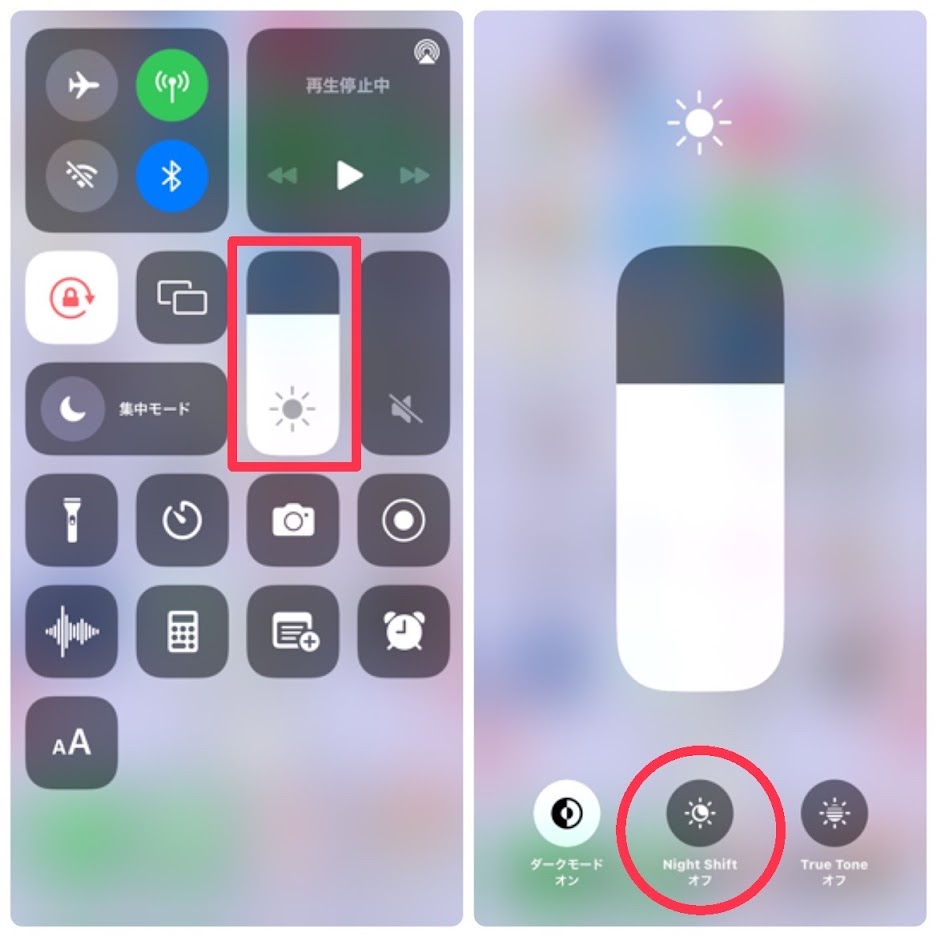
また、コントロールセンターから瞬時にオン/オフを切り替えることも可能です。画面右上から下へスワイプしてコントロールセンターを表示し、明るさ調節バーを長押しすると、左下に「Night Shift」アイコンが現れます。映画鑑賞時や写真の色味を確認したい瞬間だけ手動で解除するなど、臨機応変な使い分けができます。
【裏ワザ検証】iPhoneカラーフィルターの「赤」が最強と言われる理由とショートカット化
Night Shiftの最大設定でも眩しさを感じる方や、就寝前の完全な暗室でiPhoneを操作するユーザーの間で絶大な支持を集めているのが、アクセシビリティの「カラーフィルター(赤色)」を活用した裏ワザです。
視覚生理学において、波長が約400〜490nmのブルーライトは覚醒ホルモンを刺激しメラトニン分泌を強く抑制しますが、波長が650nm以上ある「純粋な赤色光」は視細胞への刺激が最も少なく、暗順応(暗闇に目が慣れた状態)を一切破壊しないという決定的な特徴を持っています。天文学者が夜間の観測時に赤いライトを用いるのもこの理由によるものです。
iPhoneのカラーフィルターを使って画面を完全に赤色モノトーンへ変更する手順は以下の通りです。
【カラーフィルター(赤)の設定手順】
1. 「設定」>「アクセシビリティ」>「画面表示とテキストサイズ」を開きます。
2. 「カラーフィルター」をタップし、トグルをオンにします。
3. 選択肢から「色合い」を選びます。
4. 「強さ」スライダーを右端(最大)へ動かします。
5. 「色相」スライダーも右端または左端(赤色になる位置)へ調整します。
この設定を行うと、画面から青や緑の波長が完全に消滅し、黒と赤だけの表示になります。常時この状態にするのは実用的ではありませんが、「ショートカット」や「背面タップ」に割り当てることで、必要なときだけ一瞬で赤色画面へ切り替える裏ワザが極めて有効です。
「設定」>「アクセシビリティ」>「ショートカット」で「カラーフィルター」にチェックを入れた上で、「設定」>「アクセシビリティ」>「タッチ」>「背面タップ」に進み、「ダブルタップ」または「トリプルタップ」に「アクセシビリティのショートカット」を割り当てます。これにより、iPhoneの背面を指先でトントンと叩くだけで、画面が瞬時に赤色モードと通常モードを行き来できるようになります。
【徹底比較表】Night Shift・カラーフィルター・保護フィルムの性能と違いを検証
ブルーライト対策として利用される各手段のカット性能、導入コスト、表示品質への影響を一覧で比較検証しました。利用シーンに応じた最適な選択肢の把握にお役立てください。
| 項目・対策手法 | ブルーライトカット率・波長制御 | 導入コスト・相場 | 編集部の見解・評価 |
|---|---|---|---|
| iOS標準 Night Shift | 約30%〜60%低減(暖色スライダーの位置に応じて変動) | 0円(標準機能) | 日常使いにおいて最もバランスが良い。自動スケジュール化で誰でも手軽に眼精疲労対策が可能。 |
| カラーフィルター(赤) | 約95%〜99%遮断(青色・緑色波長を物理的にほぼ排除) | 0円(裏ワザ設定) | 就寝直前の暗所操作に特化した最強設定。背面タップと組み合わせることで真価を発揮する。 |
| 市販ブルーライトカットフィルム | 約35%〜45%カット(製品スペック上の公称値) | 約1,500円〜3,500円 | 昼間の写真編集やデザイン作業時に正確な色が確認できなくなる欠点あり。画面保護目的を兼ねる場合のみ推奨。 |
| True Tone(環境光適応) | 特定カットなし(環境光に応じた色温度補正) | 0円(標準機能) | ブルーライト自体のカット率は低いが、周囲との輝度差・色温度差による目の疲労感を軽減する基本設定。 |
比較データからも明らかなように、日常的な目の保護であればNight Shift単体で市販フィルムと同等以上のカット性能を発揮します。わざわざ画面が常時黄色く見える専用フィルムを買い足さなくても、本体設定の最適化だけで十分な恩恵を受けられます。
【医学と科学の視点】iPhoneブルーライトカット効果の真相と画面の明るさ軽減の重要性
「ブルーライトをカットしさえすれば、暗闇で長時間スマホを見ても目に悪影響はないのか」という疑問について、最新の視覚科学および眼科学の見解を整理する必要があります。
米国眼科学会(AAO)や国内外の研究機関が発表している知見によると、デジタル機器の使用に伴う眼精疲労(デジタル・アイストレイン)の主原因は、ブルーライト単体というよりも「至近距離の凝視によるまばたき回数の激減」と「画面の過剰な輝度(明るさ)」にあることが判明しています。正常時は1分間に約15〜20回行われるまばたきが、スマートフォン凝視時には半分以下の5〜7回程度まで激減し、角膜の乾燥とピント調節筋(毛様体筋)の過緊張を引き起こします。
一方で、ブルーライトが人間の体内時計(サーカディアンリズム)に与える影響は医学的にも強固に証明されています。網膜の「内因性光感受性網膜神経節細胞(ipRGC)」が460〜480nm付近の青色光を感知すると、松果体からのメラトニン分泌が抑制され、脳が「昼間である」と誤認して中途覚醒や入眠潜時の長期化を招きます。
したがって、夜間の目の疲れと睡眠障害を真剣に対策するなら、青色光のカットに加えて「iPhone画面の明るさ軽減」を徹底することが決定打となります。iPhoneの標準スライダーで明るさを最小にしてもなお眩しく感じる場合は、「ホワイトポイントを下げる」設定を併用してください。
【ホワイトポイントを下げる設定手順】
1. 「設定」>「アクセシビリティ」>「画面表示とテキストサイズ」を開きます。
2. 「ホワイトポイントを下げる」をオンにします。
3. スライダーを75%〜90%程度に設定します。
この機能を有効化すると、ディスプレイの明るい色の明度が強制的に引き下げられ、通常の最小輝度を下回る「目に全く刺さらない極限の暗さ」を実現できます。Night Shiftとこのホワイトポイント低減を組み合わせる手法こそが、眼科医や睡眠の専門家も推奨する最も理にかなったアプローチです。
【実態検証】利用者の生の声と現場目線で見えたリアル|プロが教える向き・不向き
SNS上のリアルな口コミやユーザーコミュニティの検証データを調査すると、本体設定派と物理フィルム派の間で明確な体験の差が見受けられます。
本体設定を活用しているユーザーからは、「夜だけ自動で黄色くなってくれるため昼間の写真閲覧に支障が出ない」「背面タップの赤色画面にしてからベッドの中での目の痛みが完全に消えた」といった高評価が多数を占めています。一方で、「色温度をMAXにするとSNSの画像や推しの写真が正しく見えない」という声も一定数存在します。
こうした実態と技術的特性を踏まえた、おすすめできる人と慎重になるべき人の明確な判断基準は以下の通りです。
【プロの結論】おすすめできる人・慎重になるべき人の判断基準
【本体設定によるブルーライトカットが向いている人】
・追加の出費をせずに今すぐ目の疲れや睡眠の質を改善したい人
・昼間は正確なディスプレイ発色で写真・動画・Webコンテンツを楽しみたい人
・就寝前のベッドの中でiPhoneを操作する習慣がある人
・画面保護フィルムの色被りや屋外での視認性低下を嫌う人
【専用ブルーライトカットフィルムを検討してもよい人】
・本体の設定変更や自動スケジュールの設定操作自体が面倒だと感じる人
・日中の屋外や明るいオフィスでも常時一定のブルーライトを反射・低減させたい人
・画面の物理的な保護(耐衝撃・傷防止)を最優先とし、ついでに目の保護も兼ねたい人
デジタルコンテンツのクリエイターや写真・動画の色味をシビアに扱うプロフェッショナルであれば、画面自体を恒久的に変色させてしまう保護フィルムの装着は避けるべきです。iOSのシステム機能で時間帯ごとに制御する運用こそが、画質とアイケアを両立させる唯一の現実解となります。
【iPhone目に優しい設定まとめ】就寝前の目の負担をゼロに近づける最強の組み合わせ
日常の疲労軽減から就寝前の睡眠保護まで、iPhoneのポテンシャルを極限まで引き出す「目に優しい設定の最適解」をまとめました。以下の4ステップを日課に組み込むことで、目の健康と快適な睡眠リズムが確立されます。
【編集部推奨:目に優しい設定の4大ステップ】
1. 外観モードを「ダーク」に設定:背景の白発光を黒基調に変え、発光面積そのものを約60%削減。
2. Night Shiftの自動スケジュール化:「日の入りから日の出まで」をオンにし、色温度をスライダー70%以上に設定。
3. ホワイトポイントを下げる:アクセシビリティで80%前後にセットし、暗所での過度な輝度をシャットアウト。
4. 背面タップにアクセシビリティショートカットを設定:就寝前の完全暗所では「カラーフィルター(赤)」をタップ一発で発動。
これらの一連の動作は、iOSの「ショートカット」アプリや「集中モード(睡眠)」と連動させることで、ベッドに入った瞬間に自動で全設定が適用されるようプログラミングすることも可能です。
【iphone ブルー ライト カット】に関するよくある質問(FAQ)
Q1:Night Shiftを常時オンにしておくとバッテリー持ちに影響はありますか?
A1:バッテリー消費への悪影響はほぼありません。Night Shiftは画面の色温度をGPUレベルで計算して変色させているため、電力消費の増減は測定限界以下のレベルです。むしろ「ダークモード」を併用して黒ピクセルを消灯(有機ELディスプレイ搭載機種)させた方が、確実なバッテリー節約につながります。
Q2:True ToneとNight Shiftを両方オンにしても問題ありませんか?
A2:全く問題ありません。併用した場合、まずTrue Toneが周囲の照明環境に合わせて基準色を整え、その上からNight Shiftの暖色フィルターが適用されます。両方を有効化しておくことで、どのような照明環境下でも目に最も優しい色合いが自動的に維持されます。
Q3:市販のブルーライトカットフィルムは本当に必要ないのでしょうか?
A3:ブルーライトカット単体を目的に購入する必要性は低いです。iPhone本体の設定でフィルム以上のカット率(最大90%超)を無段階で再現できるためです。ただし、画面の破損防止ガラスフィルムとしての役割を兼ねて装着すること自体を否定するものではありません。
Q4:カラーフィルターを赤にすると画面が見づらいですが、慣れるものですか?
A4:テキスト主体のニュース閲覧や電子書籍の読書であれば数分で慣れ、目の奥が緊張しない感覚を実感できます。ただし写真や動画の鑑賞には不向きですので、寝る前の読書やメッセージ確認時のみ背面タップ等で一時的にオンにする使い方が推奨されます。
まとめ:最新設定を味方につけてデジタルアイストレインから目を守る
スマートフォンのディスプレイ技術が進化し高精細・高輝度化が進む一方で、私たちの瞳にかかる日常的な負荷は年々増大しています。しかし、その対策のために高価なアクセサリーを買い揃える必要はありません。
iPhoneには、ユーザーの視覚と生体リズムを守るための高度なアクセシビリティ機能が最初から豊富に用意されています。「Night Shift」による日常的な波長コントロール、「カラーフィルター」による就寝前の完全防備、そして「ホワイトポイントの調整」による輝度抑制。これら3つの武器を正しく設定・運用するだけで、毎日の目の疲れや睡眠の乱れは劇的に軽減されます。ぜひ今夜から設定を見直し、目に優しい快適なデジタルライフを手に入れてください。 (出典: iphone ブルー ライト カット(Yahoo!ニュース))
テクノロジーやライフスタイル領域を中心に執筆活動を行っています。趣味は写真撮影と旅行です。
