【2026年最新】ローソンPDF印刷の最も簡単なやり方と料金・裏技
外出先やテレワーク中に「至急、契約書や提出書類を紙で印刷しなければならなくなった」という事態に直面した際、最も頼りになるインフラの一つがコンビニのマルチコピー機です。全国に約1万4,000店舗を展開するローソンでは、シャープ製の高機能マルチコピー機が導入されており、ビジネス文書からプライベートな書類まで幅広いPDF印刷に対応しています。
しかし、店頭の機械を前にして「アプリをインストールする容量や時間がない」「USBメモリがうまく読み込まない」「白黒とカラーの料金差はどれくらいか」と戸惑う声も少なくありません。本稿では、現場取材と最新の公式仕様に基づき、専用アプリを使わずにスマホから数分でPDFを出力する裏ワザや、メディア別の操作手順、エラー発生時の原因究明と回避策を網羅して解説します。
📌 【この記事の重要ポイントまとめ】
- 要点1:専用アプリを入れなくても「LINE公式アカウント」または「Webブラウザ」経由で即座にPDFを登録・印刷できる。
- 要点2:白黒印刷は1枚10円(B5/A4/B4/A3共通)、カラーは50円〜80円と手頃で、光沢紙やシール紙への特殊プリントにも対応。
- 要点3:印刷できない主な原因は「PDFのパスワード保護」「フォント非埋め込み」「USBのフォーマット形式(NTFS等)」にあるため事前確認が必須。
最も手軽な印刷ルートはどれ?スマホからアプリなしで即プリントする裏ワザ
スマートフォンからローソンのマルチコピー機でPDFを印刷する際、わざわざ専用アプリをストアからダウンロードして会員登録を行うのは、急ぎの場面では大きなタイムロスになります。現在、現場で最も推奨される最短ルートは「LINE連携」または「ブラウザ版ネットワークプリント」を活用するアプリレス印刷です。
1. 【最短30秒】LINE公式アカウントを活用した登録手順
日常的にLINEを利用しているユーザーであれば、シャープが提供する「ネットワークプリント」LINE公式アカウントを友だち追加する手法が圧倒的にスムーズです。
トーク画面を開き、印刷したいPDFファイルを直接トークルームに送信するだけで、数秒後に「ユーザー番号(英数字)」が自動返信されます。あとはローソンの店頭へ向かい、マルチコピー機にそのユーザー番号を入力するだけで印刷画面へ進むことができます。アカウント作成の手間や個人情報の詳細な入力を省略できるため、出先での緊急印刷において絶大な支持を集めています。
2. 【ブラウザ経由】会員登録不要のWebダイレクトアップロード
LINEを使用していない、あるいは仕事用端末でLINEの利用が制限されている場合は、SafariやGoogle Chromeなどのブラウザから「ネットワークプリントサービス(会員登録なし)」のWebサイトへアクセスします。
利用規約に同意した上でPDFファイルをアップロードすると、画面上にプリント用のユーザー番号が発行されます。iPhone PDF印刷 ローソンの利用時も、ファイルアプリからWebページへドラッグ&ドロップ感覚で選択でき、Android PDF印刷 やり方においてもダウンロードフォルダから即座に指定可能です。
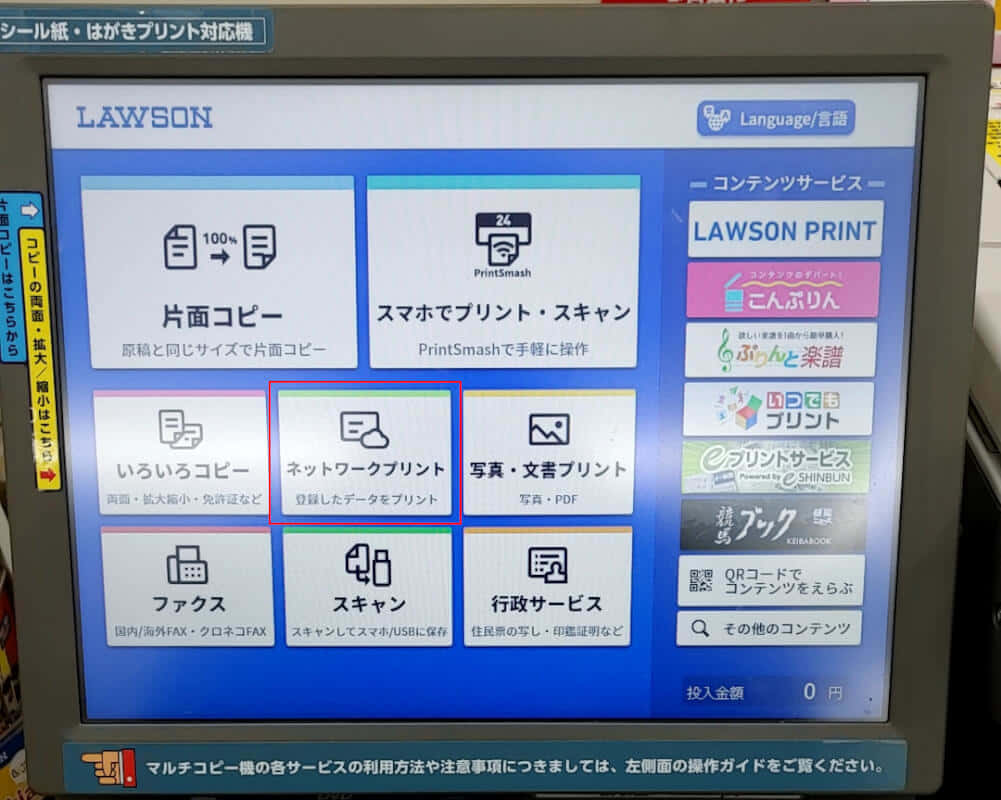
【2026年最新 印刷手順まとめ】USBメモリ&スマホ別の操作フロー完全図解
ローソンの店頭に設置されているマルチコピー機は、直感的なタッチパネル操作に対応しています。端末ごとの具体的な入力フローと受付規格を整理しました。
マルチコピー機のトップ画面には「プリントサービス」「コピー」「ファクス」などの大項目が並んでいます。PDF印刷を行う際は、選択ルートによって以下のように手順が分かれます。
スマホ(ネットワークプリント)を利用する場合の操作手順
1. トップ画面で「すべてのプリント」または「ネットワークプリント」をタッチします。
2. 事前に取得したユーザー番号を入力し、「次へ」をタッチします。
3. 登録されているPDFファイルの一覧が表示されるため、印刷対象のファイルを選択します。
4. 「白黒 / フルカラー」「用紙サイズ(A4/A3等)」「片面 / 両面」「印刷部数」を設定します。
5. 画面に表示された確定料金を確認し、コイン投入口に現金を投入(または電子決済を選択)して「スタート」を押します。
USBメモリ PDF印刷 手順と注意すべきメディア規格
物理メディアを持参して印刷する場合、マルチコピー機の端子カバーを開けて接続します。
1. トップ画面から「プリントサービス」>「PDFプリント」を選択します。
2. 画面の指示に従い、USBメモリを専用スロットへ確実に挿入します。
3. メディア内のフォルダ構造が画面に展開されるため、該当のPDFファイルを選択します。
4. プレビュー表示でレイアウト崩れがないか確認し、カラーモード・サイズ・部数を指定します。
5. 料金を支払い、印刷完了後に「メディアの安全な取り外し」を行ってUSBを回収します。
現場取材によると、USBメモリはFAT32またはexFAT形式でフォーマットされている必要があります。Windows専用のNTFS形式や、暗号化セキュリティ機能付きのUSBメモリは読み取りエラーを起こすケースが多いため注意してください。
【料金比較表】白黒・カラーから特殊紙まで!印刷コストと用紙仕様の全貌
ローソンにおけるPDF印刷の利用料金は、用紙サイズやカラー設定、用紙の種類によって明確に区分されています。家庭用プリンターのインク代や機器維持コストと比較しても、高精細レーザー出力を低価格で利用できる点が魅力です。
| 印刷メニュー・用紙種別 | 詳細・数値データ(サイズ/料金) | 一般的な基準・相場 | 編集部の見解・評価 |
|---|---|---|---|
| 普通紙(白黒) | B5 / A4 / B4 / A3:1枚 10円 | コンビニ業界標準:10円〜20円 | A3サイズでも均一10円を維持しており、ビジネス図面や資料印刷で圧倒的コスパ。 |
| 普通紙(フルカラー) | B5 / A4 / B4:1枚 50円 A3:1枚 80円 | 他社水準:A4 50円〜60円 / A3 80円〜100円 | シャープ独自の発色エンジンにより、グラフやプレゼン資料の再現性が極めて高い。 |
| 光沢紙・写真用紙 | A4光沢紙:1枚 120円 L判写真:30円 / 2L判:80円 | 専門店プリント:150円〜300円 | ポスターの校正確認や提出用ポートフォリオの作成に最適。耐久性とツヤ感が秀逸。 |
| シール紙 印刷 | L判:200円 / 2L判:300円 スクエア:200円 | オリジナルグッズ自作サービスの相場:300円〜500円 | 手帳デコや同人グッズ、ネームラベル作成に人気。PDFではなく画像変換後の登録が安定。 |
ローソン PDF印刷 料金の大きな特徴は、A3白黒印刷が他社の一部チェーンで20円設定となっているところ、10円で据え置かれている点です。建築図面や決算総括表など、大判の書類を大量に出力するビジネスパーソンにとって大きなアドバンテージとなっています。

【トラブルシューティング】ローソンでPDFが印刷できない意外な原因と即効対処法
店頭のマルチコピー機で「エラーが表示されてファイルが読み込めない」「番号を入力してもデータが存在しないと出る」といったトラブルに遭遇した場合、その要因の9割以上はアップロード前のファイル設定に起因しています。
1. PDFに閲覧パスワードやセキュリティ制限がかかっている
給与明細や金融機関の残高証明書、機密保持契約書など、作成時にパスワード保護が設定されたPDFは、マルチコピー機のシステムが内部を展開できません。印刷前に必ずスマホやPC上でパスワードロックを解除した複製ファイルを作成し、それをアップロードしてください。
2. ユーザー番号 有効期限 が切れている
ネットワークプリントに登録したファイルの保存期間には厳格なタイムリミットが存在します。
- 会員登録なし(LINE・ブラウザ):登録当日〜翌日24時頃(約24時間〜最大8日間、登録形態による)
- 会員登録あり(マイページ保存):最長30日間
「前日に登録しておいたのに店頭で番号を入れたらエラーになった」という事例の多くは、有効期限切れが原因です。出かける直前または店頭に到着してからアップロードするのが最も確実です。
3. フォントが埋め込まれていない・ファイル容量オーバー
WordやIllustratorからPDFへ変換する際、特殊フォントがファイル内に埋め込まれていないと、文字化けやレンダリングエラーを引き起こします。PDF保存時は「フォントの埋め込み(サブセット)」を有効にするか、画像化(ラスタライズ)を行ってからPDF化してください。また、1ファイルあたりの容量上限(通常10MB〜20MB以内)を超えている場合もアップロードに失敗します。
【実態検証】利用者の生の声と現場目線で見えたリアル
編集部がSNS(X、Threads)や知恵袋等のコミュニティで交わされているリアルな利用者の声を分析したところ、ローソンのマルチコピー機に対する評価は「即応性の高さ」と「細かなUIの使いやすさ」で二極化しています。
肯定的な意見としては、「出社前に契約書の印刷漏れに気づき、移動中の電車内からLINEでPDFを送って駅前のローソンで数十秒で印刷できた」「A3白黒が10円なので大学の講義レジュメ印刷で助かっている」という現場の機動力が高く評価されています。
一方で、現場ならではの落とし穴も報告されています。「レジ前の混雑時間帯にコピー機がふさがっていた」「1000円札や硬貨のストックが切れて両替が必要になった」「複合機の定期清掃中や用紙補給中で数分待たされた」といった物理的な環境要因です。特にマルチコピー機は小銭払いが基本となる場面も多いため、現金の事前準備または電子マネーの残高確認が推奨されます。

一般に知られていない盲点とネットの誤解|セキュリティと画質の真実
コンビニでの書類印刷に関して、ネット上では一部の誤解やセキュリティへの不安が散見されます。調査によって明らかになった事実を検証します。
誤解1:「アップロードした書類データはずっとサーバーやコピー機に残る?」
【真相】ネットワークプリントに送信されたデータは、印刷完了または有効期限の経過とともに暗号化領域から自動消去されます。店頭のマルチコピー機本体にもハードディスク暗号化機能および自動消去プログラムが標準実装されており、次の利用者に印刷履歴や画像データが閲覧されるリスクはありません。
誤解2:「アプリを使わないと両面印刷や2in1集約ができない?」
【真相】LINEやブラウザ経由で登録した場合でも、店頭マルチコピー機の液晶パネル上で「両面印刷(短辺とじ/長辺とじ)」や「2ページを1枚に集約する2in1印刷」を自由に指定できます。アップロード時に特殊な割り付けをしておく必要はありません。
【プロの結論】おすすめできる人・慎重になるべき人の判断基準
デジタル機器の活用において、利便性の追求とリスクマネジメントは表裏一体です。ローソンでのPDF印刷サービスを賢く使い分けるための判断基準を提示します。
ローソンでのPDF印刷が極めて向いているケース
- 月間の印刷枚数が数枚〜数十枚程度で、自宅にプリンターを置く固定費やインク維持費を削減したい人
- 移動中や出張先で、急きょ紙の書類(チケット、領収書、提出書類)が必要になったビジネスパーソン
- A3サイズの図面や光沢紙・シール紙など、家庭用複合機では対応できない特殊用紙に出力したい人
別の手段(オフィス・専門出力店)を検討すべきケース
- 100ページを超えるような大量の冊子・マニュアルを一括印刷する場合(コストが割高になり、用紙補給で機械を長時間占有するため)
- 極めて厳格なカラーマネジメント(特色印刷やDIC指定、CMYKの厳密な色校正)を求めるデザイナー業務
【ローソン 印刷 pdf】に関するよくある質問(FAQ)
Q1:会員登録なしでもPDF印刷は可能ですか?
A1:可能です。LINEの「ネットワークプリント」公式アカウントにPDFを送信するか、Webブラウザ版の専用ページからファイルをアップロードするだけで、会員登録を行わずに発行されたユーザー番号で即座に印刷できます。
Q2:領収書は発行されますか?インボイス制度に対応していますか?
A2:マルチコピー機から印刷完了時に「領収書を発行する」ボタンを押すことで、適格請求書(インボイス)の要件を満たしたレシート形式の領収書がその場で出力されます。
Q3:PDFが文字化けしたりレイアウトが崩れたりする時の対処法は?
A3:PDF作成元でフォントが埋め込まれていないことが原因です。PDFを一度画像(JPEG/PNG)に変換して印刷するか、PDF作成時の設定で「すべてのフォントを埋め込む」を有効にして再アップロードしてください。
Q4:マルチコピー機での支払いに電子マネーやQRコード決済は使えますか?
A4:順次導入されている新型マルチコピー機では、交通系ICカード(Suica/PASMO等)や楽天Edy、一部QRコード決済に対応しています。ただし、店舗の機器バージョンによって現金(硬貨・千円札)のみ対応の場合もあるため、硬貨の用意をしておくと安心です。
まとめ:今後の動向と失敗しないための判断基準
ローソンのマルチコピー機を活用したPDF印刷は、アプリ不要のLINE連携やブラウザ登録の進化によって、従来よりも格段にスピーディかつ直感的に利用できるようになりました。白黒1枚10円という手頃な価格設定と、A3や光沢紙までカバーする柔軟性は、現代のノマドワークや日常生活における心強いバックアップ拠点となっています。
印刷ミスを防ぐ最大の鍵は、「セキュリティロックのないPDFを用意すること」「文字フォントを埋め込んでおくこと」「店頭到着の直前に番号を発行すること」の3点です。出先での緊急時にも慌てず、最適な手順でスマートに書類出力を完了させてください。 (出典: ローソン 印刷 pdf(Yahoo!ニュース))
Webメディアの編集およびコンテンツ作成に従事。正確で質の高い情報発信を心掛けています。
