ドコモ機種変更のデータ移行2026完全版!失敗ゼロの手順と裏ワザ
NTTドコモで新しいスマートフォンを手に入れた際、誰もが直面する最大の関門が「データ移行」です。オンラインショップの普及や端末価格の高騰を背景に、自宅で初期設定や移行作業を完結させるユーザーが主流となった現在でも、「写真が一部消えた」「LINEのトーク履歴が復元できない」「おサイフケータイの残高が消滅した」といったトラブルの相談は後を絶ちません。
かつては「ドコモショップに持ち込めば店員がすべて無料でやってくれた」時代もありましたが、現在はサポートの有料化とセキュリティ規約の厳格化により、店舗に頼るメリットと制約を正確に理解しておく必要があります。本稿では、2026年時点の最新システム環境に基づき、誰でも失敗なく安全にデータを引き継ぐ具体的なノウハウを徹底解説します。
📌 【この記事の重要ポイントまとめ】
- 要点1:ドコモショップでのデータ移行サポートは基本的に有料(1回あたり税込2,200円〜3,300円)であり、個人情報保護の観点からLINEなどのアプリ内部設定は店員が代行できない。
- 要点2:iPhoneなら「クイックスタート」、Androidなら「Googleバックアップ」や「ドコモデータコピーアプリ」を活用することで、自宅で誰でも無料で完全移行が可能。
- 要点3:LINEの二段階認証・事前バックアップ、おサイフケータイの預け入れ、dアカウントのパスキー設定という「3大トラップ」を事前に解除することが失敗ゼロの鍵。
【2026年最新】ショップ有料化の背景と自分で完結させるべき理由
全国のドコモショップ店頭で提供されている「初期設定サポート」は、現在ほぼすべての店舗で有料サービスとして運用されています。基本的なデータ移行(電話帳・写真・動画・音楽など)のサポート料金は1回あたり税込2,200円、dアカウントや各種アプリのアカウント設定まで含めると税込3,300円以上の費用が発生します。
なぜ以前のように無料で行われなくなったのか。その背景には、通信キャリア各社が推進する店舗運営の効率化に加え、プライバシー保護とサイバーセキュリティの急速な厳格化があります。現代のスマートフォンには決済情報、生体認証、個人の機密メッセージが集約されており、万が一のデータ破損や情報流出に対するキャリア側の法的リスクは跳ね上がりました。
さらに重要な事実は、「ショップにお金を払っても、LINEや銀行アプリの引き継ぎを店員が代わりに操作することは規約上できない」という点です。スタッフは横から口頭でアドバイスするのみで、画面操作自体は契約者本人が行うルールが徹底されています。つまり、手数料を支払ったとしても完全な「丸投げ」は不可能であり、基礎知識を身につけて自力で移行作業を行うほうが、金銭的にも時間的にも圧倒的に合理的です。

【OS別完全攻略】iPhone・Androidの2026年最新ドコモ機種変更手順
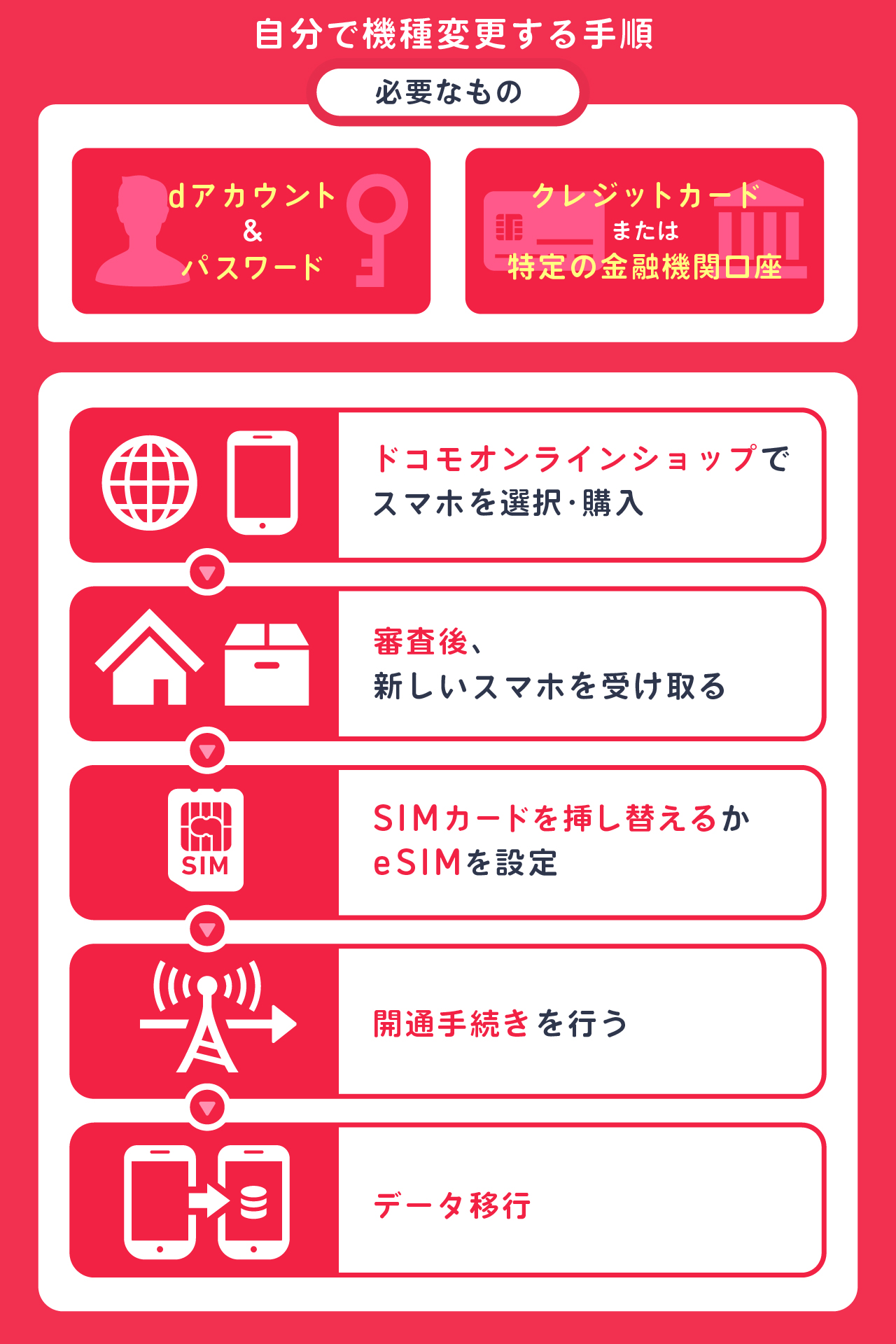
現在のOS環境におけるデータ移行は、かつてのようにSDカードやPCを経由する必要がなく、端末同士を直接通信させるワイヤレス転送が主流です。機種変更の形態に応じた最適なアプローチを整理します。
iPhoneからiPhone:クイックスタートとeSIM設定のシームレス化
iOS同士の移行であれば、Apple純正の「クイックスタート」が最も安全かつ確実です。新旧両方の端末のBluetoothをオンにし、Wi-Fi環境下で新端末の電源を入れて旧端末の隣に置くだけで転送画面が自動表示されます。
注意すべきは、新端末側のiOSバージョンが旧端末より古い場合に発生するアップデート待ちのタイムラグです。事前に旧端末側で「設定 > 一般 > ソフトウェア・アップデート」から最新OSに更新しておくと、移行時のエラーやフリーズを未然に防ぐことができます。また、eSIM機種変更データ移行ドコモの手続きを行う場合、クイックスタートの進行中に「eSIMの転送」を選択することで、ショップへ行くことなく即座に通信回線の切り替えが完了します。
Android同士・異OS間:ドコモデータコピーアプリとGoogleサービスの併用
AndroidからAndroidへの移行、あるいはiPhoneとAndroidのクロス移行においては、Googleの標準クラウド復元機能に加え、公式の「ドコモデータコピーアプリ」が威力を発揮します。このアプリは新旧両方の端末にインストールし、画面に表示されるQRコードを読み取らせるだけで、Wi-Fi Direct技術を用いて写真・動画・連絡先・通話履歴・カレンダーをダイレクトに高速転送します。
ドコモオンラインショップ開通手続きを伴う場合は、新端末で回線開通(ウェブ上の利用開始手続き)を完了させてからデータコピーアプリを起動すると、dアカウントとの連携エラーを起こさずにスムーズな進行が可能です。
データ移行比較表|ショップ委託・純正機能・専用アプリの徹底比較
データ移行の代表的な3つの手法について、コスト、所要時間、対応範囲、セキュリティリスクを客観的に比較したデータは以下の通りです。
| 移行手法 | 費用・所要時間 | 対応範囲と制約 | 編集部の見解・総合評価 |
|---|---|---|---|
| ドコモショップ 初期設定サポート | 2,200円〜3,300円 待ち時間含め60〜90分 | 基本データ+一部設定。 アプリ内のログイン代行は不可。 | スマホ操作に強い不安がある方向け。コストと時間の観点からは自力移行が有利。 |
| OS純正転送 (クイックスタート等) | 完全無料 約20〜45分(データ量依存) | アプリ配置、壁紙、アカウント情報まで端末を丸ごと完全再現。 | 最も推奨される標準手段。同一OS間の乗り換えであれば最速かつ失敗が極小。 |
| ドコモデータコピー 専用アプリ | 完全無料 約15〜30分 | 写真、動画、連絡先などメディア中心。アプリ内部設定は別途必要。 | Android間や異OS間の移行、あるいは特定メディアのみを選択して移行したい場合に最適。 |
【実態検証】写真・LINEが消える落とし穴とユーザーの生々しい失敗談
SNSや大手質問掲示板に寄せられるデータ移行のトラブル事例を分析すると、事故の約8割が「事前の個別準備不足」に起因しています。OS全体のバックアップだけでは担保されない3大要注意領域を検証します。
1. LINEのトーク履歴消失とアカウント凍結
最も深刻な被害が頻発するのがドコモ機種変更LINE引き継ぎの失敗です。新端末で安易にログインした結果、旧端末のデータが初期化され、過去数年分のトークや写真が消滅するケースが目立ちます。
これを防ぐ鉄則は、旧端末側で「設定 > トークのバックアップ」を確実に手動実行し、バックアップ用の「6桁のPINコード」を設定しておくことです。さらに、登録メールアドレスとパスワードの最新化、そして「アカウント引き継ぎ設定」を移行直前にONにする手順を怠ってはなりません。
2. おサイフケータイ・電子マネーの残高移行忘れ
Suica、PASMO、iD、楽天Edy、nanacoなどのFeliCaチップに紐づくサービスは、端末を近づけるだけの自動転送では移行されません。旧端末側で各サービスのアプリから「カードの預け入れ(サーバへの一時退避)」手続きを行わずに旧端末を初期化してしまうと、再発行手続きや手数料が発生する深刻な事態に陥ります。
3. dアカウントのセキュリティロックとパスキーの罠
ドコモの各種サービスを統括するdアカウント引き継ぎ設定において、2段階認証の通知が「すでに通信できなくなった旧端末」に送信され、ログイン不能になるトラブルが急増しています。機種変更前には必ずdアカウントの「連絡先メールアドレス」が現在受信可能なものであるか確認し、生体認証(パスキー認証)の設定状況を再点検してください。
一般に知られていない盲点とドコモデータ移行できない対処法
「手順通りに進めているのに画面が途中で止まる」「エラーコードが出て先に進まない」というトラブルに直面した際、多くのユーザーが見落としている技術的な原因が存在します。
最大の盲点は「新旧両端末の空きストレージ容量の不一致」です。例えば、旧端末で120GB使用していたデータを、同じ128GBの新端末に移行しようとすると、システム領域(OS自体が占有する15〜20GB)の容量不足によって転送がクラッシュします。移行前に旧端末内の不要な大容量動画やキャッシュを削除し、使用容量を全体の80%以下に抑えておくのが安定運用の定石です。
また、自宅のWi-Fiルーターの仕様(暗号化プロトコルや帯域制限)によって端末間通信がブロックされる事象も報告されています。ドコモデータ移行できない対処法として有効なのは、両端末のWi-Fiを一度オフにして「端末間直接通信(Wi-Fi DirectやP2P機能)」で再接続を試みることです。それでも失敗する場合は、ドコモデータコピーアプリの「SDカード経由バックアップ機能」またはPC経由のローカルバックアップへ切り替える柔軟性が求められます。

【プロの結論】デジタル心理学から見る「店舗依存」の脱却と判断基準
なぜ多くの人々が数千円のサポート代金を払ってまでショップのカウンターへ向かうのか。行動心理学の観点から分析すると、そこには「精密機器の設定で取り返しのつかないミスを犯すかもしれない」という損失回避バイアスと、認知的負荷を他者に転嫁したいという依存心理が働いています。
しかし、現代のモバイルOSは極めて洗練されており、手順さえ正しく把握していれば、ユーザー自身が自宅で落ち着いて作業するほうが設定ミスや認証エラーのリカバリーを冷静に行える環境が整っています。店舗依存を脱却し、自分で行うべきかショップを活用すべきかの明確な判断基準を提示します。
自力移行(セルフ移行)を強く推奨する条件
- 旧端末が正常に起動し、タッチ操作やWi-Fi接続に問題がない。
- LINE、Apple ID、Googleアカウント、dアカウントのログイン情報(ID/パスワード)を把握している。
- ショップの待ち時間(往復含め1〜2時間)を節約し、無駄な出費を抑えたい。
ドコモショップ有料サポートを検討してもよい条件
- 旧端末の画面割れや液晶不良により、画面の読み取りやタッチ操作が著しく困難な状態にある。
- IDやパスワードの管理が全くできておらず、アカウント復旧作業から専門スタッフの助言を必要とする。
- 自力で複数回試行したものの、原因不明の通信エラーで開通手続きが完全に停止している。
【ドコモ 機種 変更 データ 移行】に関するよくある質問(FAQ)
Q1:ドコモショップでデータ移行を頼むと総額いくらかかりますか?
A1:ドコモショップの店頭サポート「初期設定サポート」を利用する場合、基本データ移行(電話帳・写真・動画等)のみで税込2,200円、dアカウント設定や個別アプリ移行のサポートまで含めると税込3,300円〜の料金体系となっています。なお、ドコモオンラインショップで購入した端末を持ち込む場合でも同額のサポート料が発生します。
Q2:LINEのトーク履歴が消えてしまう一番の原因は何ですか?
A2:旧端末での「手動トークバックアップ」未実施と、新端末での「アカウント引き継ぎ設定」を有効化する前のログイン強行が主な原因です。必ず旧端末側でPINコードを設定したバックアップを作成した上で、新端末への引き継ぎ認証を行ってください。
Q3:eSIMを使用している場合、データ移行の手順はどう変わりますか?
A3:iPhoneのクイックスタートなどではデータ移行と同時にeSIMプロファイルの転送が画面上で案内されます。もし自動転送に対応していない場合やAndroid端末の場合は、ドコモオンラインショップの「購入履歴」または「My docomo」からeSIM再発行・開通手続き(プロファイルダウンロード)を個別に行う必要があります。
Q4:ドコモデータコピーアプリとiPhoneのクイックスタートは併用すべきですか?
A4:iPhoneからiPhoneへの移行であれば、クイックスタート単体でアプリから写真、各種設定まで丸ごと引き継げるため、ドコモデータコピーアプリを併用する必要はありません。ドコモデータコピーアプリは「AndroidからiPhone」「iPhoneからAndroid」といった異OS間移行や、Android同士で特定データのみを移行したい場合に最適です。
まとめ:今後の動向と失敗しないための判断基準
通信キャリアのデジタルシフトが加速する中、機種変更時のデータ移行は「店舗でやってもらう作業」から「自宅で数十分で終わらせるルーティン」へと完全に移行しました。有料サポートに依存することなく、安全かつスピーディに移行を完了させる要点は、事前のログイン情報確認と、OS純正機能や公式ツールの正しい使い分けに集約されます。
新しい端末を手に入れた高揚感を台無しにしないためにも、移行直前の準備を怠らず、万全の状態で次世代スマートフォンの快適な利用をスタートさせてください。 (出典: ドコモ 機種 変更 データ 移行(Yahoo!ニュース))
毎日更新されるトレンド情報を分析・発信中。役立つ裏技やおすすめ情報を分かりやすく紹介します。
