ICloudパスワードを忘れた時の復旧手順|電話番号変更でも初期化せず解除
iPhoneの機種変更時やアプリのアップデート時、あるいは設定画面を開いた瞬間に突然求められるパスワード。「いつもFace IDでログインしていたから覚えていない」「そもそも何年も前に設定したきりで思い出せない」と、画面の前で頭を抱えるトラブルが後を絶ちません。日本国内のAppleサポート窓口に寄せられるパスワード関連の相談は年間80万件以上にのぼるとされており、決して一部のユーザーだけの特殊な問題ではありません。
画面に「パスワードが違います」と警告が出るたびに、端末がロックされるのではないかと冷や汗を流す人も多いはずです。しかし、焦って端末を初期化したり、ネット上の不確かな非公式ツールに手を出したりするのは極めて危険です。2026年現在のAppleエコシステム(iOS/iPadOS/macOS)には、電話番号が変わった場合や確認コードが受け取れない絶望的な状況からでも安全にアカウントを復旧できる公式ルートが明確に用意されています。初期化を回避し、大切なデータを守り抜くための確実な対処法を体系的に解説します。
📌 【この記事の重要ポイントまとめ】
- 要点1:現在ログイン中のiPhoneがあれば、古いパスワードを知らなくても「画面のパスコード」だけで数分で再設定が可能。
- 要点2:電話番号の変更やメール不達で2ファクタ認証が通らない場合でも、「アカウント復旧リクエスト」を使えば初期化せずに復元できる。
- 要点3:パスワード不明のまま無理に端末を初期化すると「アクティベーションロック」がかかり文鎮化するため絶対に避けるべき。
【最短3分】手元のiPhoneで即座にiCloudパスワードを再設定する方法
手元に普段使っているiPhoneやiPadがあり、日頃から画面ロックの解除(パスコードやFace ID/Touch ID)を行えているのであれば、復旧は驚くほど簡単です。多くのユーザーが見落としがちですが、Appleのセキュリティ構造では「端末の画面ロックを解除できる=正当な所有者である」と強く信頼される仕組みになっています。
この場合、現在の古いパスワードを入力することなく、iPhoneパスコードで解除して新しいパスワードへと上書き変更が可能です。
具体的なApple IDパスワード再設定(2026年現在のApple Accountパスワード再設定)の手順は以下の通りです。
- 「設定」アプリを開き、最上部にある「自分の名前(ユーザー名)」をタップする。
- 「サインインとセキュリティ」を選択する。
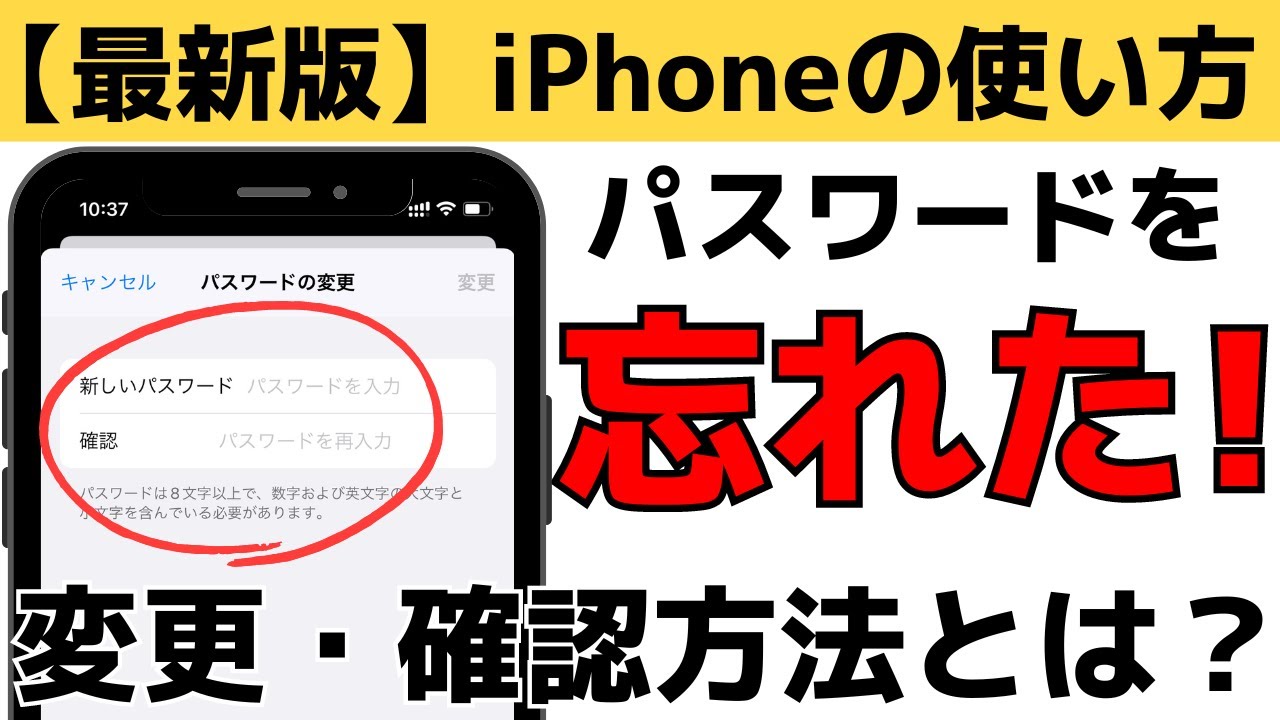
- 「パスワードの変更」をタップする。
- 画面に「iPhoneのパスコードを入力」と表示されるため、普段ロック解除に使っている4桁または6桁の数字を入力する。
- 新しいパスワードを2回入力し、右上の「変更」をタップして完了。
この手順を踏むだけで、古いパスワードの記憶を辿る必要すらなく、即座に新しいパスワードへと更新されます。Macを併用している場合も同様に、「システム設定」>「ユーザ名」>「サインインとセキュリティ」から、Macのログインパスワードを入力することでリセットが完了します。
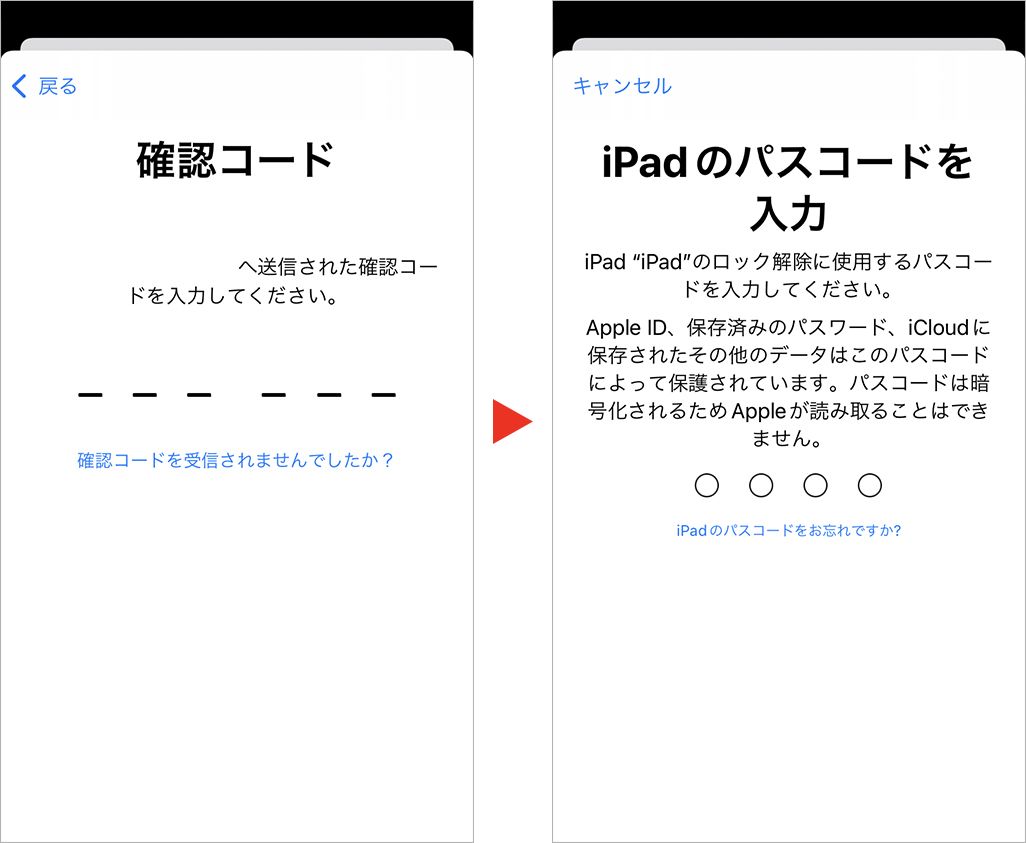
電話番号やメアドが使えない絶望的状況から復元する決定的な対処法
最も深刻なのは、「機種変更で古い端末を手放してしまった」「引っ越しやキャリア乗り換えで2ファクタ認証信頼できる電話番号が変わってしまいSMSが届かない」「iCloudパスワードリセットメール届かない」という八方ふさがりのケースです。画面には見覚えのない古い電話番号への認証コード送信が促され、絶望感を覚えるユーザーは少なくありません。
しかし、メールも電話番号も使えないからといって諦める必要はありません。Appleはこうした事態を想定し、最終防衛ラインとしてアカウント復旧リクエスト手順を用意しています。
信頼できる端末がないときは「Appleサポート」アプリを借りる
自分の端末が使えない場合、家族や知人のiPhone、あるいはApple Storeの店頭展示機を一時的に借りて作業を行うのが最もスマートな解決策です。他人の端末であっても、Apple公式のAppleサポートアプリパスワード変更機能を使えば、相手のアカウントに影響を与えることなく安全にリセットが可能です。
- 家族や友人のiPhoneでApp Storeから「Apple サポート」アプリをインストール(無料)。
- アプリ内の「サポートツール」から「パスワードをリセット」を選択。
- 「別のアカウント」をタップし、パスワードを忘れた自分のApple ID(メールアドレスまたは電話番号)を入力。
- 画面の案内に従い、身元確認の手続きを進める。
Webブラウザから「iforgot.apple.com」で復旧リクエストを送信
借りられるApple製デバイスが身近にない場合は、PCやAndroid端末のブラウザから公式復元サイト(iforgot.apple.com)へアクセスします。これが2026年最新Apple ID復旧方法の要となるプロセスです。
「確認コードを受信できませんか?」「これらの電話番号を使用できませんか?」というリンクを順に辿っていくと、自動的にアカウント復旧(Account Recovery)プロセスへと移行します。ここでは、現在確実に連絡が取れる「新しい電話番号」や「別のメールアドレス」を一時的な連絡先として登録します。
リクエストを送信すると、Appleの自動判定サーバーによるセキュリティ審査が開始されます。これにはなりすましや不正乗っ取りを防ぐため、数時間から数日(状況によっては数週間)の待機時間が発生します。待機期間が終了すると、指定した新しい連絡先にSMSまたは自動音声通話で復旧用の案内が届き、無事にパスワードの再設定が可能になります。
【徹底比較】状況別に見るiCloudパスワード復旧ルートと所要時間
パスワードを忘れた際、自分が置かれている状況によって選択すべきルートと必要な復旧時間は劇的に変化します。無駄な待機時間を避け、最短で解決するための判断基準を以下の比較表にまとめました。
| 復旧ルート | 詳細・必要条件 | 所要時間(目安) | 編集部の見解・難易度 |
|---|---|---|---|
| 手元のiPhone(設定画面) | サインイン中の端末+画面ロックパスコード | 約1〜3分 | 難易度:低。最も安全かつ推奨される最速ルート。 |
| Apple サポートアプリ(他端末) | 知人・家族の端末、またはApple Store店頭機 | 約5〜10分 | 難易度:低〜中。自分の端末が手元にない場合の第一選択。 |
| Web復旧リクエスト(iforgot) | 電話番号・メアド紛失、2ファクタ認証不可 | 24時間〜数日間 | 難易度:中。時間はかかるが最終的に確実に復元できる救済措置。 |
| 端末初期化(非推奨) | リカバリーモードによる強制リセット | 約30分(※詰むリスク大) | 極めて危険。アクティベーションロックにより文鎮化する恐れあり。 |

【実態検証】知恵袋やSNSに溢れる「初期化の罠」とユーザーの生の声
ネット上の掲示板やSNS、知恵袋を見ていると、「パスワードを忘れたからとりあえずiPhoneを工場出荷状態に初期化してリセットしようとした」という書き込みが多数見受けられます。しかし、これは最もやってはいけない致命的な悪手です。
実態調査によると、iCloudパスワード忘れた初期化を安易に実行した結果、以下のような深刻なトラブルに直面するユーザーが後を絶ちません。
「初期化すれば解決する」という幻想とアクティベーションロックの壁
iPhoneには盗難防止機能として「探す(Find My)」が標準で組み込まれています。iCloudから正常にサインアウトしないまま端末を強制初期化すると、起動時にiCloudアクティベーションロック解除を求める画面が表示されます。このロックを解除するには、「以前設定されていたApple IDとパスワード」の入力が絶対に必須となります。
SNS上でも、「初期化したのに前のパスワードを求められてホーム画面にすら入れない」「完全に文鎮化してしまった」という悲痛な叫びが散見されます。パスワードを忘れた状態で初期化を行うと、手元の端末でパスコードを使って解除する道すら自ら断ち切ってしまうことになるのです。
「iCloudからサインアウトできない」時の正しい立ち回り
端末の下取りや譲渡をしようとして、設定画面の最下部にある「サインアウト」を押したものの、iCloudサインアウトパスワード忘れた状態になって進まないという声も非常に多く寄せられています。
この場合、サインアウト画面でパスワード入力を試行錯誤してアカウントをロックさせてしまう前に、前述の「サインインとセキュリティ」画面へ戻り、まずは端末パスコードを使ってパスワードを変更してからサインアウトするのが鉄則です。順序を間違えないことが、トラブルを最小限に抑える鍵となります。
一般に知られていない盲点とネットの誤解を暴く
検索上位の記事やネット上の解説には、現代のセキュリティ環境にそぐわない古い情報や危険な俗説が混ざり合っています。現場検証から判明した「よくある3つの誤解」を整理します。
誤解1:端末内のどこかに「iCloudパスワード確認方法」が存在する?
「設定」>「パスワード」を開くと、Webサイトや各種アプリの保存済みパスワード一覧(Appleパスワード / キーチェーン)を確認できます。しかし、サインインしているApple ID / iCloud自身のアカウントパスワードは、セキュリティ上ここには平文で保存されていません。端末内を探しても「現在のパスワードを目視で確認する方法」は存在しないため、探す時間をかけるよりも即座に「再設定」へ進むのが正解です。
誤解2:怪しい「ロック強制解除ソフト」を使えば一瞬で直る?
Web検索をしていると、「パスワード不要で数クリックでiCloudロックを解除する」と謳う有料ソフトウェアの広告が目につきます。しかし、これらは古いiOSバージョンの脆弱性を突いた限定的なツールであるか、最悪の場合は高額なサブスクリプション請求を目的とした悪質なソフトウェアです。Appleの強固なクラウド側サーバー認証をバイパスすることは技術的に不可能です。公式の手続き以外にお金を払う必要は一切ありません。
誤解3:Appleサポートに電話すればその場でパスワードを教えてくれる?
「サポート窓口のオペレーターに本人確認書類を見せればロックを外してくれる」と思い込んでいる人がいますが、これも誤りです。Appleはユーザーのプライバシー保護を最重要視しており、たとえAppleの最高技術責任者であってもユーザーのパスワードや暗号化データを閲覧することはできません。サポート窓口ができるのは「アカウント復旧リクエストの正しい手順を案内すること」までであり、即時解除の権限はサポート側にも存在しません。
【プロの結論】デジタル資産を守るセキュリティ境界線と今後の対策
パスワードトラブルの根本原因を社会学およびデジタルセキュリティの観点から分析すると、「利便性(生体認証による自動ログイン)への過度な依存」と「セキュリティの多重化(2ファクタ認証)」の狭間で起きる認知のギャップにあります。日頃パスワードを手動入力する機会が失われた結果、いざという緊急時に脳内から情報が完全に抜け落ちてしまう構造的なリスクが生まれています。
今回のトラブルを乗り越えた後は、将来的に二度と同じ苦境に陥らないための「予防策」を講じておくことが不可欠です。
今すぐ設定しておくべき2つの防衛策
- 「復旧連絡先」の追加:
信頼できる家族やパートナーのApple製デバイスを「アカウント復旧連絡先」に登録しておきます。これにより、自分が電話番号やメアドを失った場合でも、相手の端末に届く6桁の復旧コードを受け取るだけで即座にロックを解除できるようになります(「設定」>「ユーザ名」>「サインインとセキュリティ」>「アカウント復旧」から設定可能)。 - 信頼できる電話番号の複数登録:
2ファクタ認証用の番号として、自分のメイン携帯だけでなく、自宅の固定電話や家族の携帯電話番号をあらかじめサブとして追加登録しておきます。これだけで、機種変更時のSMS不達リスクをほぼゼロに抑えられます。
おすすめできる人・慎重になるべき人の判断基準
- 今すぐ公式Web(iforgot)で復旧リクエストを出すべき人:手元にログイン済みの端末がなく、電話番号も変わってしまい、数日間の待機時間を許容できる人。
- 復旧リクエストを一旦止めて手元の端末を確認すべき人:古いiPadやサブ機のMacなど、過去に同じアカウントでログインしたままのApple端末が自宅に眠っている可能性がある人(そちらの端末から即時解除できる可能性があります)。
【icloud パスワード 忘れ た】に関するよくある質問(FAQ)
Q1:iCloudのパスワードは端末のどこかで確認・閲覧できますか?
A1:いいえ、端末内やクラウド上にパスワードがそのまま表示される場所はありません。ただし、現在利用中のiPhoneの画面ロックパスコードが分かっていれば、「設定」>「ユーザ名」>「サインインとセキュリティ」>「パスワードの変更」から、現在のパスワードを知らなくても数分で新しいパスワードへ上書き再設定が可能です。
Q2:信頼できる電話番号を解約しており、認証コードが届きません。
A2:認証コード入力画面で「コードが届いていない場合」や「これらの電話番号を使用できませんか?」をタップし、「アカウント復旧リクエスト」へ進んでください。現在連絡のつく新しい電話番号を入力して申請することで、審査期間(数日〜数週間)の経過後にAppleから復元用のリンクが届きます。
Q3:パスワードが分からずサインアウトできません。初期化しても平気ですか?
A3:絶対に初期化してはいけません。サインアウトせずに初期化を行うと「アクティベーションロック」がかかり、以前のパスワードを入力しない限りiPhoneが二度と使えなくなります。まずは画面のパスコードを使ってパスワードを変更し、正常にサインアウトを行ってから初期化を行ってください。
Q4:アカウント復旧リクエストを出してから完了まで何日くらいかかりますか?
A4:アカウントの利用状況や提示した情報の正確性により異なりますが、通常は24時間から数日程度かかります。審査の進行状況は「iforgot.apple.com」にアクセスすることでいつでも確認可能です。待機期間中に別端末でサインインを試みるなど余計な操作を行うと、審査がリセットされて期間が延びる場合があるため静かに待ちましょう。
まとめ:焦らず正しいルートを選べばデータは必ず守られる
iCloud(Apple Account)のパスワードを忘れてしまった瞬間は誰しも強いパニックに陥るものです。しかし、Appleのセキュリティ設計は極めて堅牢であると同時に、正当な所有者を救済するための迂回ルートが何重にも張り巡らされています。
手元に操作可能な端末があるなら「画面パスコードによる即時上書き」、電話番号やメアドを失ったなら「公式のアカウント復旧リクエスト」という2大原則さえ理解していれば、データを失うことも端末を文鎮化させることもありません。怪しい非公式ツールや無理な初期化に頼ることなく、公式のセーフティネットを活用して落ち着いて復旧を進めてください。 (出典: icloud パスワード 忘れ た(Yahoo!ニュース))
毎日更新されるトレンド情報を分析・発信中。役立つ裏技やおすすめ情報を分かりやすく紹介します。
