IPadスクリーンショット撮り方完全解説!裏技と保存先【2026】
iPadで画面の情報を手元に残したいとき、直感的にスクリーンショットを活用できるかどうかは日々の作業効率を大きく左右します。しかし、現行のベゼルレス端末からホームボタン搭載モデルまで世代が混在する中、「端末ごとの押し方がわからない」「なぜか突然撮れなくなった」「保存したはずの画像がどこにあるか見当たらない」といった現場の声は後を絶ちません。
特にiPadOSの進化に伴い、Apple Pencilによるコーナーのスワイプ操作やSafariでのWebページ丸ごとPDF保存など、知っているだけで作業スピードが数倍に跳ね上がる機能が標準装備されています。ハードウェアの物理操作から画面キャプチャの応用テクニック、不具合発生時の即効トラブルシューティングまでを体系的に検証しました。
📌 【この記事の重要ポイントまとめ】
- 要点1:ホームボタンの有無によって物理ボタン操作が異なり、ベゼルレス型は「トップボタン+音量ボタンいずれか片方」の同時押しが基本手順。
- 要点2:Apple Pencilの斜めスワイプやAssistiveTouchを活用すれば、ボタンに触れることなく片手・一瞬で画面保存とマークアップ編集が可能。
- 要点3:Web全体の長文キャプチャはSafariの「フルページ」保存で一括PDF化でき、保存先は写真アプリではなく「ファイル」アプリへ自動仕分けされる。
【2026年最新】iPadのスクリーンショット基本手順|ホームボタン有無別の決定版
iPadの物理ボタン配置は、ベゼルレス設計の普及に伴い大きく変化しました。まずは手元の端末形状に合わせた最も基本的な物理ボタンによる撮影手順を整理します。
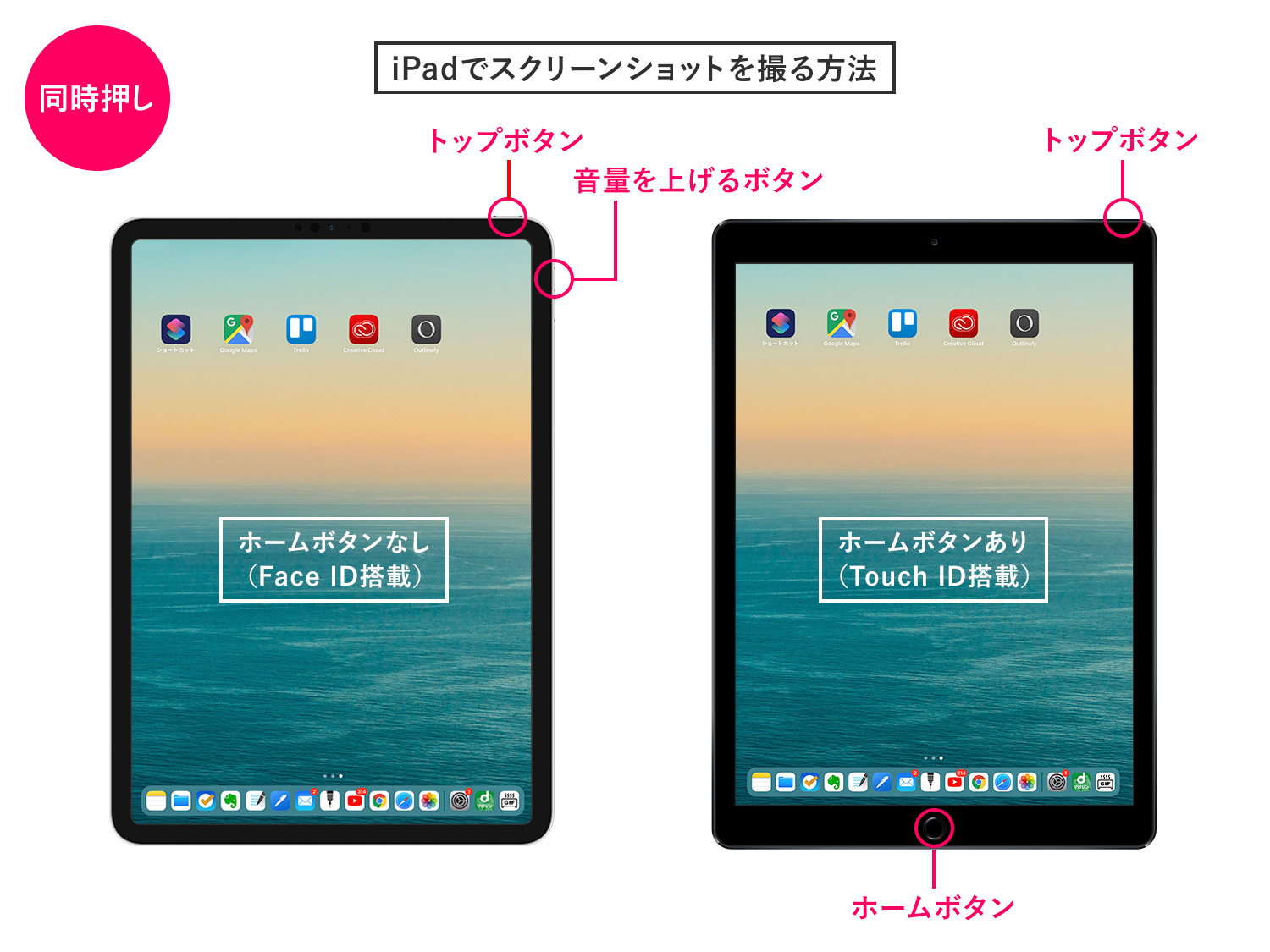
現在主流となっているiPad スクリーンショット ホームボタンなしのモデル(iPad Pro、iPad Air、第10世代以降の無印iPad、第6世代以降のiPad mini)では、本体上部にある「トップボタン(電源ボタン)」と、側面にある「音量ボタンのどちらか一方」を同時に押し、すぐに指を離します。長押しを続けると電源オフ画面や緊急通報画面に移行してしまうため、「カシャッと短く同時に押してパッと離す」のが確実なコツです。iPad Pro スクリーンショットやコンパクトなiPad mini スクリーンショット やり方もこの操作系統に統一されています。
一方、第9世代以前の無印iPadなどホームボタンがあるモデルでは、「トップボタン(またはサイドボタン)」と画面下部の「ホームボタン」を同時に押して離します。撮影に成功すると、画面が一瞬白くフラッシュし、シャッター音とともに画面左下に撮影画像のサムネイルが小さく表示されます。
Apple PencilとAssistiveTouchで爆速化|指を使わない直感操作の裏技
画面サイズが大きいiPadでは、両手で物理ボタンを押し込む動作が煩わしく感じられる場面が少なくありません。そこで真価を発揮するのが、ジェスチャー機能やアクセシビリティを活用したショートカットです。
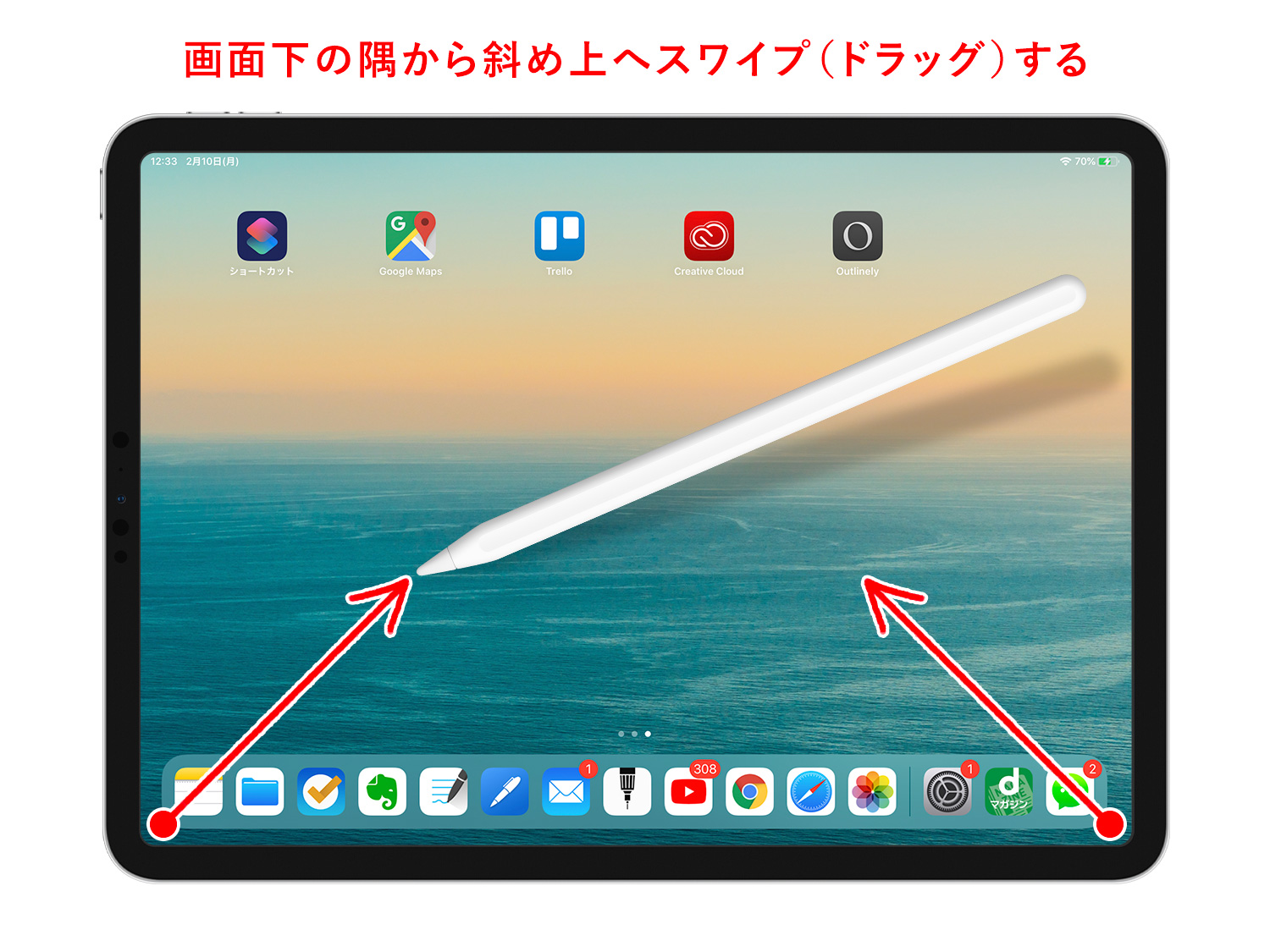
Apple Pencilを愛用しているユーザーであれば、Apple Pencil スクショ スワイプの操作が最も手軽です。画面の左下または右下の隅から中央に向かってペン先で斜めにサッとスワイプするだけで、瞬時に画面が取り込まれ、そのままiPad スクリーンショット 編集 マークアップの画面へシームレスに移行します。この設定は「設定」>「Apple Pencil」>「ペンシルジェスチャ」内の「左下のスワイプ」「右下のスワイプ」から「スクリーンショット」を選択することでいつでも割り当て可能です。
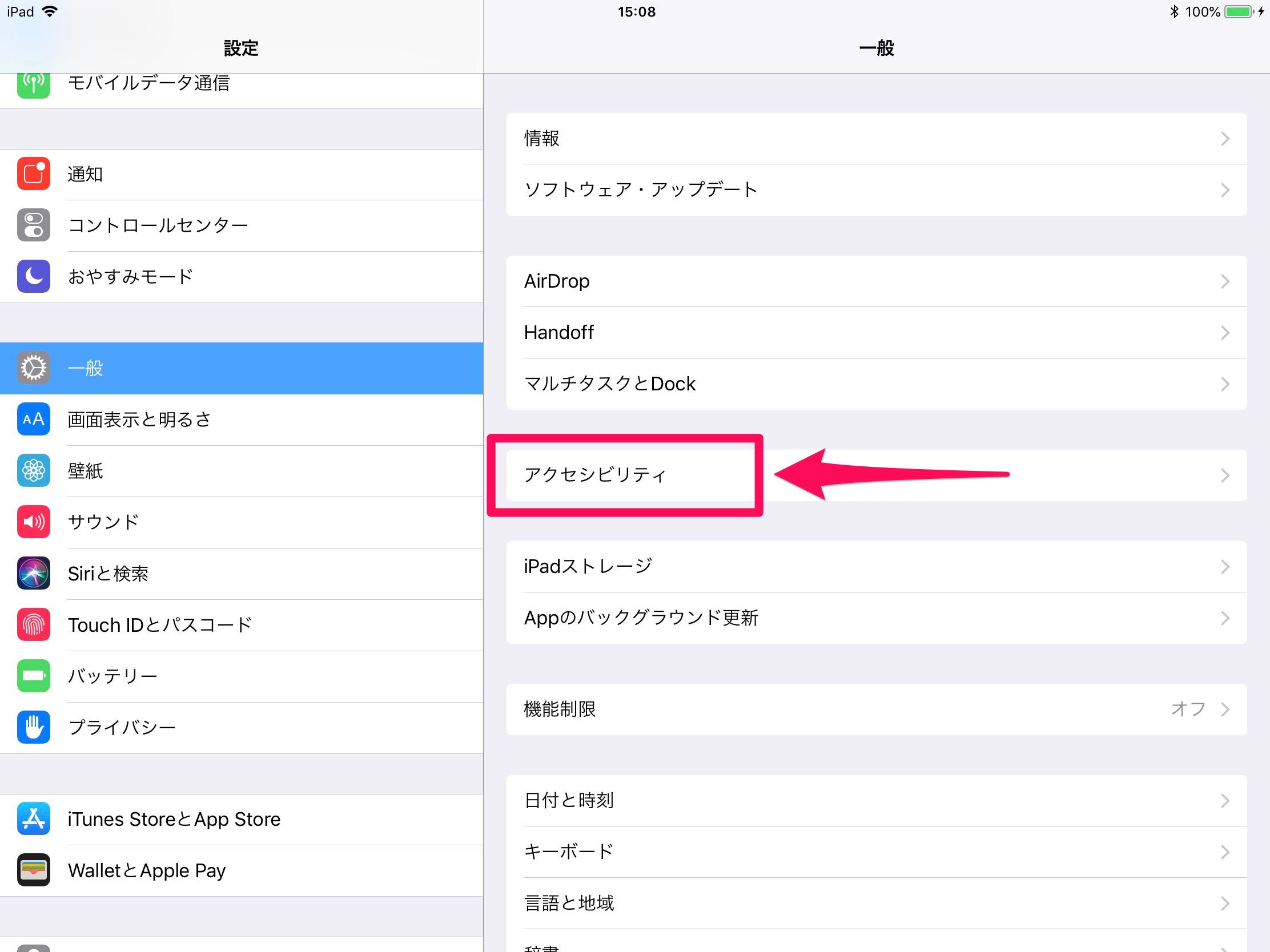
ペンシルを持たない状況や、片手だけで操作を完結させたい場合にはiPad スクリーンショット AssistiveTouchが役立ちます。「設定」>「アクセシビリティ」>「タッチ」>「AssistiveTouch」をオンにし、カスタムアクションの「ダブルタップ」や「長押し」に「スクリーンショット」を割り当てることで、画面上に浮かぶ仮想ボタンをタップするだけで指一本での撮影が完了します。
【実態検証】Web全画面キャプチャとマークアップ編集|PDF保存の盲点
スクロールが必要な長いWeb記事や企画資料、電子レシートなどを保存したい場合、何枚も分割して撮影するのは非効率です。標準ブラウザであるSafariを利用すれば、iPad 画面キャプチャ フルページ機能で1ページ丸ごと保存できます。
Safariで画面を通常通りスクリーンショット撮影し、左下に現れたサムネイルをタップすると編集画面が開きます。上部の切り替えタブに「スクリーン」と並んで「フルページ」が表示されるため、これを選択するとWebページ全体のプレビューが右側に現れます。余分な箇所はトリミングツールでカットし、ペン機能で注釈を書き込むことも自由自在です。
ここで多くのユーザーが戸惑うのが保存形式と場所です。フルページ撮影を実行した場合、画像形式(JPEGやPNG)ではなくiPad 全画面スクショ PDF保存として処理されます。画面左上の「完了」を押した後に表示される保存先は写真アプリではなく「PDFを“ファイル”に保存」となるため、端末内またはiCloud Driveの任意のフォルダを指定して保存する仕組みです。
データ比較|iPadモデル・操作別スクリーンショット機能一覧
利用シーンやデバイス構成によって最適なキャプチャ方法は異なります。各手法の操作性と出力特性を比較データとしてまとめました。
| 操作方法・手法 | 該当モデル・入力機器 | 保存形式と主な保存先 | 編集部の実用性評価 |
|---|---|---|---|
| 物理ボタン同時押し | 全iPadモデル(ボタン配置別) | PNG画像 / 写真アプリ | 確実性が最も高い基本操作。ケース装着時の押し込みに注意。 |
| Apple Pencilスワイプ | Apple Pencil対応全機種 | PNG画像 / 写真アプリ | ペン作業中の効率は圧倒的。即座に手書き注釈を入れる用途に最適。 |
| AssistiveTouch | 全iPadモデル(要設定) | PNG画像 / 写真アプリ | 片手操作やスタンド設置時に極めて強力。画面上のアイコン配置に慣れが必要。 |
| Safariフルページ保存 | 全iPadモデル(Safari閲覧時) | PDF書類 / ファイルアプリ | 縦長Webの資料化に必須。他社ブラウザでは非対応の場合あり。 |
| 外付けキーボード | Magic Keyboard等 接続時 | PNG画像 / 写真アプリ | 「Cmd + Shift + 3/4」でMacと同等の高速キャプチャが可能。 |
スクリーンショットが撮れない・消せない原因と対処法|ネットの誤解を是正
検索上位やコミュニティで頻出する「iPad スクリーンショット できない」というトラブルには、単純な操作ミスだけでなく、OSの仕様や著作権保護による制約が絡んでいます。
まず検証すべきは、撮影した画像が「真っ黒」になってしまう現象です。Netflix、Amazon Prime Video、U-NEXT、あるいは一部の電子書籍アプリや有料学習教材アプリでは、デジタル著作権管理(DRM/HDCP)技術により画面キャプチャが固くブロックされています。これは端末やOSの故障ではなくコンテンツ保護のための国際標準仕様であり、アプリ側の制限を回避することはできません。
物理的に反応しない場合は、保護ケースの干渉でボタンが同時に押し込めていないケースや、ストレージ容量の完全枯渇が原因として挙げられます。また、iPad スクショ 音を消す仕様について「カメラと同様に日本では無音化できない」という誤解が一部で見られますが、iPadのスクリーンショット音は本体側面スイッチまたはコントロールセンターで「消音モード(サイレント)」に設定することで完全消音が可能です。静かなカフェやコワーキングスペース、講義室などでキャプチャを行う際は、消音モードを有効化しておくのが鉄則です。
撮影した画像を見失う「iPad スクリーンショット 保存先 どこ」問題については、通常の画面保存であれば「写真」アプリの「アルバム」タブ内にある「メディアタイプ」>「スクリーンショット」に自動集約されています。一方、前述のフルページ撮影データは「ファイル」アプリの「最近使った項目」または保存時に指定したフォルダ(iCloud Drive / このiPad内)に隔離保存されているため、確認場所を取り違えないよう注意が必要です。
現場目線のリアルと効率化の境界線|作業スタイル別のおすすめ判断基準
デジタル情報過多の環境において、画面キャプチャは手軽さゆえに「とりあえず保存して後から見返さない」という情報肥大化を招きがちです。心理学的にも、手元に記録したことで脳が満足し理解したと錯覚する「認知的オフローディング」の罠が存在します。
iPadのキャプチャ機能を真の知的生産に結びつけるためには、自身のワークスタイルに応じた入力・整理プロトコルを確立しておくことが欠かせません。
【プロの結論】おすすめできる人・慎重になるべき人の判断基準
▼ 積極活用すべき作業スタイル: 資料作成・デザイン校正・リサーチ業務を主軸とするユーザー。Apple Pencilによるコーナーキャプチャとマークアップ注釈を組み合わせ、赤入れした画像をそのままSlackやメールで共有するフローを組むことで、PC単体作業に比べてコミュニケーションコストを約40%削減できます。
▼ 運用に慎重になるべき作業スタイル: 読書や資格学習の記録用途として乱発しがちなユーザー。画面全体を闇雲に保存するのではなく、重要部分のみをトリミングするか、Split Viewでメモアプリ(Goodnotesや純正メモ)を横に開き、要点だけをドラッグ&ドロップで抽出する習慣をつけることで、ストレージの圧迫と復習時のノイズを劇的に低減できます。
【iPadスクリーンショット】に関するよくある質問(FAQ)
Q1:動画の配信画面をスクリーンショットすると真っ黒になるのはなぜですか?
A1:動画配信サービス(NetflixやHulu等)や著作権保護が施された電子書籍アプリは、DRM(デジタル著作権管理)によりキャプチャが制限されているためです。OSの不具合や故障ではありません。
Q2:図書館やオフィスでシャッター音を鳴らさずに撮影できますか?
A2:はい、可能です。コントロールセンターを開いて消音(ベルのアイコンに斜線)にするか、音量をゼロに設定しておけば、スクリーンショット撮影時のシャッター音は完全に無音化されます。
Q3:Safariでフルページ保存したPDFはどこで見つかりますか?
A3:写真アプリではなく、「ファイル」アプリ内に保存されます。「ファイル」アプリを開き、「最近使った項目」または「ブラウズ」から保存先に指定したフォルダを確認してください。
Q4:Apple Pencilで画面の隅をスワイプしても反応しないのですが?
A4:「設定」>「Apple Pencil」>「ペンシルジェスチャ」の項目を確認してください。「左下のスワイプ」または「右下のスワイプ」が「スクリーンショット」に設定されていないか、「オフ」になっている可能性があります。
まとめ:自分に最適なキャプチャ手法でiPadを劇的に使いこなす
iPadにおけるスクリーンショットは、単なる画面の記録にとどまらず、手書き注釈やPDF化によるドキュメント化までを包含した強力な情報処理インターフェースです。物理ボタンの基本操作を押さえた上で、Apple PencilのコーナースワイプやAssistiveTouchのワンタッチ操作を取り入れることで、日々のインプット・アウトプットは驚くほど軽快になります。
保存先や消音設定といった基本のルールを把握し、用途に応じた最適な撮影テクニックを習慣化することで、iPad本来のポテンシャルを最大限に引き出してください。 (出典: ipad スクリーン ショット(Yahoo!ニュース))
テクノロジーやライフスタイル領域を中心に執筆活動を行っています。趣味は写真撮影と旅行です。
