PCスペック確認の超時短ワザ!Windows11&Mac性能診断
「話題の新作ゲームを快適にプレイできるか不安」「動画の書き出しや生成AIツールの動作が急に重くなった」――日々の作業環境でパソコンのレスポンスに違和感を抱いた際、真っ先に把握すべきなのが現在のPCスペックです。しかし、機器の型番や専門用語が並ぶシステム画面に対し、どこをどう読み解けばよいのか迷ってしまうユーザーは少なくありません。
パソコンの処理能力は、CPUのコア数や世代、メモリ搭載量、ストレージの規格、そしてグラフィックボード(GPU)の性能といった複合的な要素で決まります。本稿では、2026年現在の最新OS環境に対応した最も素早く確実なスペック確認手順を徹底解説し、動作遅延を引き起こす根本原因の特定から用途別の必須水準までを論理的に解き明かします。
📌 【この記事の重要ポイントまとめ】
- 要点1:Windows 11/10は「Ctrl + Shift + Esc」のショートカットでタスクマネージャーを開くだけで主要パーツの型番と稼働率が3秒で判明する。
- 要点2:ゲームや高解像度編集の遅延はCPU名だけでなく「GPUのVRAM容量」や「メモリの空きスロット」にボトルネックが潜んでいるケースが大多数を占める。
- 要点3:DirectX診断ツール(dxdiag)やシステム情報(msinfo32)を組み合わせることで、購入前のシステム要件照合を完全にクリアできる。
【2026年最新】PCスペック確認はショートカット3秒で完結!CPU・メモリ・グラフィックボードの見方
パソコンの基本性能を素早く正確に把握したい場合、複雑な設定画面をいくつも経由する必要はありません。WindowsやMacに標準搭載されているショートカットキーや診断コマンドを駆使することで、必要な情報へ瞬時にアクセス可能です。
Windows 11 / Windows 10:タスクマネージャーとDirectX診断ツール
Windows環境において最も手軽で視認性に優れているのがタスクマネージャーのパフォーマンス画面です。キーボードの「Ctrl + Shift + Esc」を同時押しするだけでタスクマネージャーが直接起動します。
画面左側の「パフォーマンス」タブ(または左側アイコン)を選択すると、以下の項目がリアルタイムのグラフとともに表示されます。
- CPU:右上に「Intel Core i7-14700K」や「AMD Ryzen 7 7800X3D」などの正式型番、下部に基本速度・コア数・スレッド数が明記されます。
- メモリ:全体の容量(例:16.0 GB、32.0 GB)と使用中のスロット数、メモリ速度(例:5600 MHz)が確認可能です。
- ディスク:「SSD」か「HDD」かの種別、および型番と容量が表示されます。
- GPU:グラフィックボードが搭載されている場合、「GPU 0」「GPU 1」として「NVIDIA GeForce RTX 4070 SUPER」などの名称と専用GPUメモリ(VRAM)容量が示されます。
より詳細なDirectXのバージョンやディスプレイドライバの仕様まで網羅したい場合は、DirectX診断ツール(dxdiag)が有効です。キーボードの「Windowsキー + R」を押し、ファイル名を指定して実行ダイアログに「dxdiag」と入力してEnterキーを押すだけで、システム全体の構成とGPUの詳細パラメータを記したダイアログが立ち上がります。
Mac(macOS):基本構成からシステムレポートまでの導線
Macユーザーの場合は、画面左上の「Appleメニュー(リンゴマーク)」>「このMacについて」をクリックするのが基本です。搭載されているApple Silicon(M2、M3、M4チップなど)の名称と内蔵メモリ容量、macOSのバージョンが一目で確認できます。
さらに詳細なハードウェア構成を調査したい場合は、「システム設定」>「一般」>「情報」と進み、最下部にある「システムレポート」を開くことで、Thunderboltのリンク速度やバッテリーの充放電回数、ストレージの正確なRead/Writeプロトコルまで把握できます。

どこを見るべき?用途別に必要なPCスペック基準と性能比較データ
パソコンのスペック表を確認できても、その数値が自分のやりたい作業に見合っているかを判断できなければ意味がありません。主要パーツが担う役割を整理した上で、2026年現在の用途別要求水準を照らし合わせることが不可欠です。
| 主要パーツ項目 | 詳細・数値データの見方 | 一般的な快適基準(2026年基準) | 編集部の見解・評価 |
|---|---|---|---|
| CPU(演算処理) | 型番の世代(第13〜15世代 / Zen4〜Zen5)、クロック数、コア/スレッド数 | 日常事務:Core i3 / Ryzen 3以上 ゲーム・動画編集:Core i7 / Ryzen 7以上 | 単に「Core i7」という呼称だけでなく、世代番号(千番台以降の数字)が古すぎないかの確認が最優先。 |
| メモリ(作業領域) | 総容量(GB)、規格(DDR4 / DDR5)、デュアルチャネル動作の有無 | Web・書類作成:16GB 最新3Dゲーム・4K編集:32GB以上 | OSとブラウザ自体の消費量が増大しており、8GBは事務作業でも枯渇しやすいため16GBが実質的な標準ライン。 |
| GPU(グラフィックス) | 専用VRAM容量(GB)、チップセット名(RTX / Radeon / Apple GPU) | フルHDゲーム:RTX 4060(VRAM 8GB) 高画質・AI処理:RTX 4070 Ti SUPER以上(VRAM 16GB) | 生成AIローカル実行やオープンワールドゲームのMOD導入にはVRAM 12GB〜16GB以上が決定打となる。 |
| ストレージ(保存先) | NVMe SSD / SATA SSD / HDD、空き容量比率(%) | OS起動ドライブ:NVMe SSD 1TB以上 空き容量20%以上の常時維持 | HDDをCドライブにしている環境は論外。SSDであっても空き容量が10%を切ると極端な速度低下を招く。 |
【実態検証】「動作が重い」の真因は?現場データとユーザーの生の声から見えた罠
ITサポート現場やSNSのコミュニティ(Xや知恵袋、技術フォーラム)に寄せられる「PCを買ったばかりなのに重い」「スペック表通りに動かない」という相談を分析すると、型番の文字面だけでは見落としがちな物理的ボトルネックが浮き彫りになります。
情報システム部門の担当者やPCショップのサポートデスクが報告する実例において、最も頻発しているのが「メモリのシングルチャネル動作」と「GPUの非稼働」です。
大手量販店やフリマアプリ等で購入した中古PCのトラブル相談では、次のような声が多数寄せられています。
「ゲーミングPCとして購入したのにフレームレートが30fpsも出ない」と訴えるユーザーの環境を調査したところ、HDMIケーブルがマザーボード側の出力端子に誤接続されており、高価なGeForceグラフィックボードではなくCPU内蔵の簡易グラフィックスで動作していたという事例が後を絶ちません。タスクマネージャーの「GPU」項目を確認し、作業中に独立GPUの稼働率が上がっているかを視認するだけで、こうした配線ミスは即座に解決できます。
また、メモリ容量が16GBと表記されていても、1枚挿し(シングルチャネル)になっている場合、2枚1組(デュアルチャネル)で動作させた場合に比べてデータ転送帯域が半減し、高負荷なゲームタイトルで激しいスタッター(画面の引っ掛かり)が発生します。タスクマネージャーの「スロットの使用」項目が「1/2」や「1/4」になっていないかを確認することが、隠れた不調をあぶり出す決め手となります。
一般に知られていない盲点とネットの誤解|「Core i7だから安心」の危険性
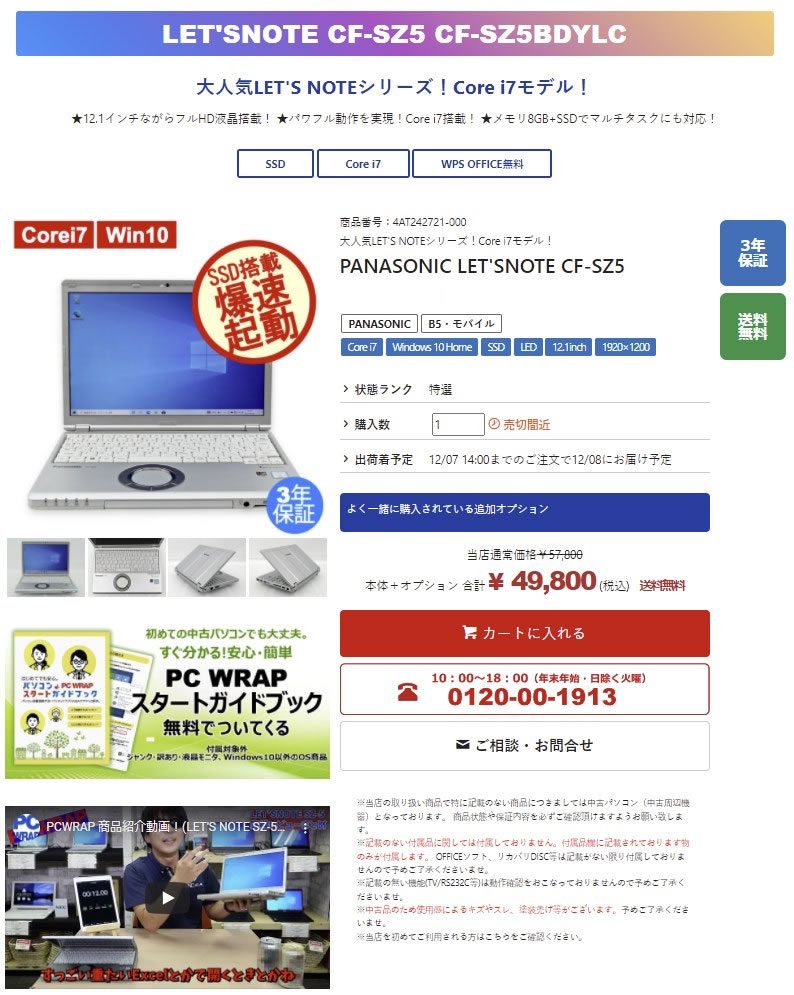
ネットオークションや一部の格安BTO広告において散見される最大の落とし穴が、「高性能Core i7搭載!」とだけ謳い、CPUの発売世代を隠蔽した製品です。
CPUは毎年アーキテクチャの刷新が行われており、2014年に発売された第4世代のCore i7(例:Core i7-4770)と、近年の第14世代Core i3(例:Core i3-14100)を比較した場合、後者の方が圧倒的に高いシングルコア性能および省電力性能を誇ります。「i7」というブランド名だけで判断し、タスクマネージャーに表示される型番のハイフン以降(数字部分)を精査しないまま導入すると、最新のWindows 11の公式要件すら満たせない旧世代ハードウェアを掴まされるリスクに直結します。
さらに、オフィス用途で普及が進む「Copilot+ PC」などのAI統合機能を利用する場合、CPUやGPUとは別にNPU(Neural Processing Unit)の搭載有無と演算能力(TOPS値)が問われます。従来のスペック確認手法に加え、「タスクマネージャーにNPUの項目が存在するか」という視点を持つことが、2026年現在のハードウェア選定において極めて重要です。
【プロの結論】買い替えか延命か?後悔しないための判断基準
PCスペックを確認した結果、自分の作業環境に対して性能が不足していると判明した際、パーツの増設・設定変更による「延命」で済むのか、あるいは「本体の買い替え」を決断すべきかの明確な境界線を提示します。
パーツ増設や設定見直しで延命できる条件
- ストレージがHDDまたは容量逼迫したSATA SSD:M.2 NVMe SSDへ換装・クローン作成を行うだけで起動やアプリ立ち上げ速度が劇的に改善します。
- メモリが8GB以下または1スロットのみ使用:マザーボードに空きスロットがあれば、同規格のメモリを1枚追加して16GBデュアルチャネル化することでマルチタスク時のカクつきが解消します。
- デスクトップPCで電源容量に余裕がある:CPUの世代が新しければ、グラフィックボードの単体換装のみで最新ゲームへの対応が可能です。
本体丸ごとの買い替えを即決すべき条件
- CPUがWindows 11非対応世代(Intel第7世代以前、AMD Ryzen第1世代以前):セキュリティ更新の停止やOSサポート切れに直面するため、基板全体の刷新が必要です。
- ノートPCでCPU・メモリ・GPUが基板に直付け(オンボード)されている:物理的なアップグレードが不可能な構造であるため、設定調整だけで要求スペックを満たすことはできません。
- マザーボードの規格が古くDDR5メモリやPCIe 4.0/5.0に対応していない:最新パーツを装着してもバス帯域がボトルネックとなり、パーツ本来の性能を発揮できません。
【pc スペック 確認】に関するよくある質問(FAQ)
Q1:Windows 11とWindows 10でスペックの確認手順に違いはありますか?
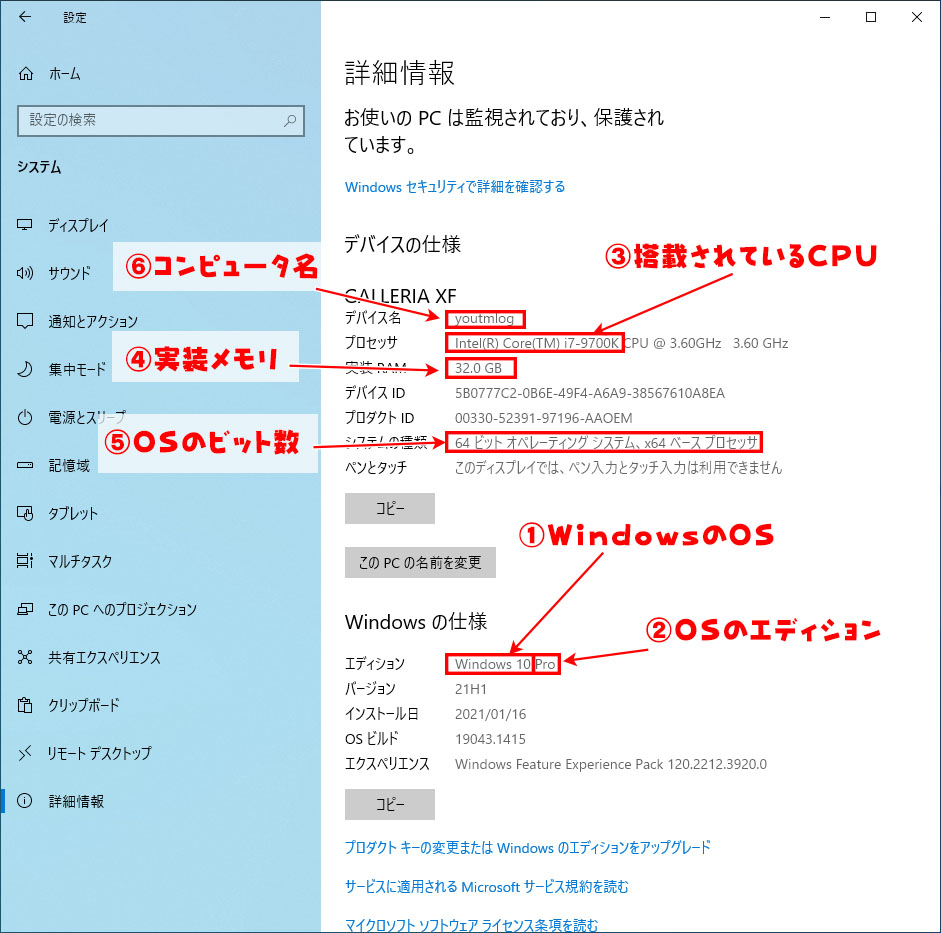
A1:基本的な確認手順は共通しています。最も素早い方法はどちらのOSでも「Ctrl + Shift + Esc」を押してタスクマネージャーの「パフォーマンス」タブを開くことです。また、「Windowsキー + I」で設定を開き、「システム」>「バージョン情報(Windows 10はバージョン情報、Windows 11はバージョン情報またはシステム情報)」から確認する手順もほぼ同一です。
Q2:グラフィックボード(GPU)の型番がタスクマネージャーに出てきません。故障でしょうか?
A2:故障ではなく、グラフィックボード非搭載のモデル(CPU内蔵グラフィックスのみ)であるか、ディスプレイドライバが正常にインストールされていない可能性が高いです。また、デスクトップPCの場合は映像出力ケーブルがマザーボード側の端子に挿さっているとGPUが認識されないことがあるため、背面下部のグラフィックボード側端子に接続されているか確認してください。
Q3:パソコンを買い替えずにゲームの動作を軽くする設定はありますか?
A3:ゲーム内設定で「解像度」を一段階下げる(例:4KからWQHD、またはフルHDへ)、影やアンチエイリアスの品質を「低」にする、あるいは「DLSS」「FSR」「XeSS」といった超解像技術(アップスケーリング)を有効化することで、ハードウェアを変更せずにフレームレートを大幅に向上させることができます。
まとめ:愛機の限界を知り、最適なデジタル作業環境を手に入れる
PCスペックの確認は、単なる数値のチェックにとどまらず、日々の作業効率やゲーム・クリエイティブ体験の快適性を左右する根本的な診断作業です。タスクマネージャーやDirectX診断ツールを使えば、わずか数秒でCPUの世代、メモリの実効容量、グラフィックボードの型番を正確に把握できます。
自身のパソコンの現在地を正しく把握することで、不必要な買い替え出費を抑えつつ、真に必要なアップグレードポイントを見極めることが可能になります。まずはショートカットキーを押し、愛機の内部スペックを自身の目で確かめることから始めてみてください。 (出典: pc スペック 確認(Yahoo!ニュース))
Webメディアの編集およびコンテンツ作成に従事。正確で質の高い情報発信を心掛けています。
