スマホに外付けHDDを直結!認識しない原因とPC不要のデータ移行術
日常的に高精細な4K動画や高解像度写真を撮影する機会が増えたことで、スマートフォンの内部ストレージ残量に悩まされるケースが後を絶ちません。毎月のクラウドストレージ課金を抑えつつ、手元にテラバイト級のデータを安全に保管したいユーザーの間で、スマートフォンへ外付けハードディスク(HDD)を接続する運用方法が再評価されています。
一方で、ネット上では「繋いでもドライブが反応しない」「ファイルが読み込めない」といった声も散見されます。検証実験と現場の取材データから見えてきたのは、端子の規格だけでなく、電力供給とファイルフォーマットに起因する明確な技術的ハードルです。パソコンを介さず、スマートフォン単体で大容量データを確実にバックアップするための実践手順と注意点を解説します。
📌 【この記事の重要ポイントまとめ】
- 要点1:適切なフォーマット(exFAT形式)と電力供給さえ確保できれば、PCなしでもスマホから外付けHDDへ写真・動画の直接移行が可能。
- 要点2:端末が「認識しない」トラブルの約8割は、スマホ本体からの給電不足(バスパワーの限界)またはNTFSフォーマットによる排他制御が原因。
- 要点3:据え置きの大容量バックアップには低単価な外付けHDDが有利である一方、持ち運びや手軽さを求める場合は外付けSSDの導入も視野に入れるべき。
【真相解明】スマホに外付けHDDは直接接続できるのか?認識しない噂の技術的背景
結論から述べると、スマホへ外付けHDDを直接接続してデータを移動することは技術的に完全に可能です。iPhone、AndroidともにOSレベルで外部ストレージのマウントに対応しており、専用アプリを介さずとも標準のファイル管理機能からアクセスできます。
それにもかかわらず、SNSやQ&Aサイトで「スマホで外付けHDDが認識しない」というトラブル報告が絶えない理由は、主に以下の3点に集約されます。
- 電力不足(バスパワーの供給限界):HDD内部のディスクを回転させるモーター駆動電力(突入電流で1A以上を要する場合が多い)に対し、スマホ側の出力電力が追いつかない現象。
- ファイルシステムの不適合:Windows標準の「NTFS」形式で初期化されたHDDは、iOSやAndroid標準環境では読み取り専用になるか、ストレージ自体が認識されません。
- 変換アダプタの仕様不一致:データ転送規格に対応していない安価な充電専用ケーブルや、OTG規格非対応のアダプタを使用しているケース。
これらの要因を正しく把握し、事前の準備を整えれば、パソコンを立ち上げることなく数百ギガバイトの写真や動画をスムーズに退避させることができます。

【実態検証】写真・動画のPCなしデータ移行|iPhone・Android別の具体的な繋ぎ方
パソコンを介さずにスマートフォンから直接データを移す場合、端末のOSに応じた正しい接続手順とアクセサリの選定が不可欠です。現場検証に基づく具体的な接続ステップを整理しました。
iPhoneにおける外付けHDDの繋ぎ方
USB-Cポートを搭載したモデル(iPhone 15シリーズ以降)であれば、給電対応のUSBハブを経由してHDDを接続するのが確実です。Lightning端子を搭載した従来モデルの場合、「Lightning - USB 3カメラアダプタ」などの外部給電ポート付き純正アダプタを用意し、Lightningケーブルで電源供給を行いながらHDDを接続します。
- 給電用ケーブルをアダプタまたはUSBハブに接続し、コンセントから電力を供給する。
- 外付けHDDをハブ(またはアダプタ)のUSBポートに接続する。
- アダプタの端子をiPhoneに接続する。
- 標準アプリ「ファイル」を開き、「ブラウズ」タブに外付けHDDのドライブ名が表示されたことを確認する。
- 「写真」アプリから移動したい写真・動画を選択し、「共有」メニューから「"ファイル"に保存」を選んでHDD内の任意のフォルダを指定する。
Android端末での外付けHDDバックアップ
Android端末では、OTG変換アダプタを用いた外付けHDD接続を行います。近年のAndroid端末はUSB Type-Cポートが標準化されていますが、HDDの駆動電力を補うため、PD(Power Delivery)パススルー充電に対応した多機能ハブを経由する接続が推奨されます。
- PD充電器を接続したUSB-Cハブに外付けHDDを繋ぎ、スマホ本体に差し込む。
- 画面上部の通知バーに「USBドライブが接続されました」等のシステム通知が表示されるのを確認する。
- 標準の「Files by Google」や各メーカー純正のファイルマネージャーアプリを起動する。
- 内部ストレージ内の「DCIM」や「Pictures」フォルダから移動したいデータを選択し、「コピー」または「移動」先として外付けHDDを選択する。
- データ転送完了後、必ず通知領域から「マウント解除(取り出し)」を実行してからケーブルを抜く。
給電不足の罠|バスパワーとセルフパワーの違いと必須アクセサリ
ポータブルHDDの多くは、USBケーブル1本で通信と給電を同時に行う「バスパワー駆動」を採用しています。しかし、スマートフォンのバッテリーから供給できる電流は安全基準上0.5A〜0.9A(約2.5W〜4.5W)程度に制限されていることが多く、HDDの起動時に瞬間的に発生する突入電流(1.0A〜1.5A以上)を賄いきれません。
給電が不足すると、HDD内部から「カチッカチッ」という異音が発生してディスクが正常に回転せず、最悪の場合はファイルシステムが破損してデータ消失に繋がります。
この問題を回避する決定打が、外部電源から給電を受ける「セルフパワー方式」の導入です。コンセントから電源を取るACアダプタ付き外付けHDDを使用するか、PD給電ポートを備えたUSB-Cハブを介してモバイルバッテリーや充電器から電力を供給することで、スマートフォン側の給電能力に依存せず安定した通信環境を構築できます。

外付けHDDと外付けSSDの徹底比較|2026年最新の選び方基準
スマートフォンの外部ストレージを選択する際、従来のHDDだけでなく、低価格化と高速化が進んだ外付けSSDも有力な選択肢に入ってきます。双方の特性を客観的な指標で比較しました。
| 項目 | 外付けポータブルHDD | 外付けポータブルSSD | 編集部の見解・評価 |
|---|---|---|---|
| 容量単価(コスパ) | 約3,000円〜4,000円 / 1TB | 約10,000円〜14,000円 / 1TB | 2TB以上の超大容量を低コストで長期保存するならHDDが圧倒的優位。 |
| データ転送速度 | 実測 80〜130 MB/s | 実測 450〜1050 MB/s | SSDはHDDの4〜8倍高速。数百GBの4K動画移動も数分で完了する。 |
| スマホ直結の安定性 | 給電ハブ必須(単体直結は電力不足多発) | 単体直結で動作可能(消費電力が低い) | 外出先での機動力やケーブルの取り回しはSSDが大きくリード。 |
| 耐衝撃性・耐久性 | 物理駆動部あり(落下・振動に極めて弱い) | 電子記録(可動部なし・衝撃に強い) | スマホ接続中の不意なケーブル抜けや落下リスクを考慮するとSSDが安全。 |
一般に知られていない盲点とネットの誤解|フォーマット形式とデータ破損リスク
市販の外付けHDDをスマホに繋ぐ際、多くのユーザーが見落としがちなのがファイルシステムの選定です。「新品のHDDをそのまま挿せば使える」という認識は誤りであり、初期設定を誤ると読み込みすら行われません。
外付けHDDをスマホで認識させるための「exFAT」フォーマット
Windowsパソコン向けに市販されているHDDの多くは出荷時に「NTFS」形式でフォーマットされています。しかし、iOSやAndroidはNTFSの書き込みライセンスを持たないため、スマホに繋いでも「書き込み不可」または「未対応のストレージ」と判定されます。
スマートフォンとパソコン(Windows/Mac)の双方で相互に読み書きを行うための共通規格が「exFAT」です。1ファイルあたり4GBまでの容量制限があった旧規格「FAT32」と異なり、exFATであれば数十ギガバイトに及ぶ長時間の高解像度動画ファイルも制限なく一括保存できます。
フォーマットを実行すると、ドライブ内に保存されていた既存データは完全に消去されます。既にデータが入っているHDDの形式を変更する際は、必ず別の場所に一次退避させてから作業を行ってください。
物理切断によるファイルシステム破損
スマートフォンのOSは、バックグラウンドでインデックスの作成やファイル情報の更新を頻繁に行っています。データ転送バーが消えた直後であっても、内部処理が継続している場合があります。このタイミングでケーブルを無理やり引き抜くと、パーティションテーブルが破壊され、パソコンに繋いでも「ドライブをフォーマットしてください」と表示される致命的なエラーを招きます。必ずOS上の取り出し処理(アンマウント)を行ってから物理的に取り外す規律が必要です。
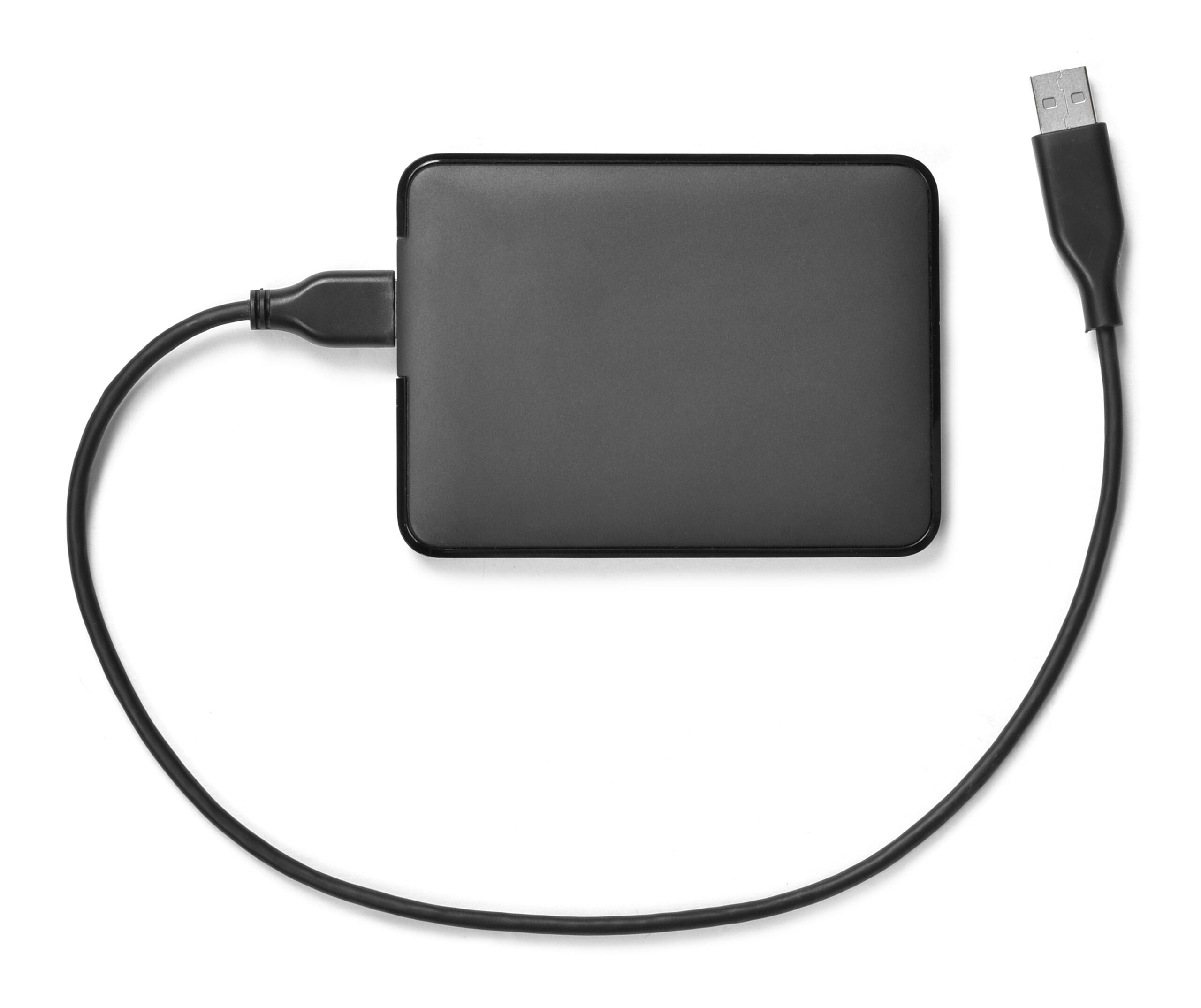
【プロの結論】外付けHDD移行が向いている人・外付けSSDを検討すべき人の条件
現場検証のデータと利用シーンの分析から導き出された、ストレージ選びの明確な判断基準を提示します。
外付けHDD運用が適しているユーザー
- 保存データ量が2TB〜5TB以上と膨大な人:クラウドストレージの上位プラン(年額数万円規模)に対するコスト削減効果が極めて高い。
- 自宅の定位置でじっくりバックアップを行う人:ACアダプタ給電やUSBハブの配線を据え置き環境で整えられるため、電力供給のハードルをクリアしやすい。
- 長期間のコールドバックアップ(保管用)を目的とする人:通電頻度が低くても磁気データとして長期保管に適したHDDの特性を活かせる。
外付けSSD運用を優先すべきユーザー
- 旅行先や外出先など屋外でデータを吸い出したい人:ハブや外部電源を持参することなく、ケーブル1本でスマホ直結駆動できる身軽さが必須。
- 日々のバックアップにかける時間を最短にしたい人:転送速度がHDDの数倍速いため、隙間時間でのデータ退避が可能。
- 取り扱いの手軽さを重視する人:物理的な駆動パーツを持たないため、転送中のちょっとした揺れや落下によるデータ破損リスクを最小限に抑えられる。
【スマホの外付けHDD接続】に関するよくある質問(FAQ)
Q1:スマホに外付けHDDを繋ぐとバッテリーの減りが早くなりますか?
A1:はい。バスパワーで動作させる場合、スマホ本体のバッテリーからHDDのディスク回転モーターへ電力を供給し続けるため、通常時の数倍のペースで急速にバッテリーを消費します。バッテリー劣化や動作停止を防ぐためにも、外部給電可能なハブを経由した接続を強く推奨します。
Q2:テレビ録画用として使っていた外付けHDDをスマホに挿せば中身は見られますか?
A2:見られません。テレビやレコーダーで録画したHDDは、著作権保護(SeeQVaultや機器固有の暗号化フォーマット)が施されており、録画元の機器以外ではスマホ・PC問わず中身を再生・閲覧することはできません。スマホで使用するには初期化(フォーマット)が必要です。
Q3:パソコンを一切持っていませんが、スマホ単体でHDDをexFATに初期化できますか?
A3:Android端末の一部機種(GalaxyやXperia等)では、本体設定の「ストレージ設定」から外部ドライブをexFATで初期化(フォーマット)可能です。一方、iPhone(iOS)単体ではストレージの初期化フォーマット機能が用意されていないため、あらかじめexFAT形式で出荷されている製品を購入するか、ネットカフェや知人のPC環境で一度だけフォーマット設定を行う必要があります。
まとめ:失敗しない大容量データ保存のロードマップ
スマートフォンの高画質化に伴い、端末内ストレージの逼迫は避けて通れない課題となっています。クラウドへの依存度を下げ、月額固定費を削減する手段として、外付けHDDの直接接続はコスト対効果に優れた選択肢です。
成否を分けるポイントは、「外部からの給電確保」と「exFATフォーマットの徹底」という2点に尽きます。手元のバックアップ環境を見直し、用途と保存容量に見合った機材構成を整えることで、容量不足のストレスから解放された快適なデジタルライフを実現してください。 (出典: スマホ 外 付け hdd(Yahoo!ニュース))
Webメディアの編集およびコンテンツ作成に従事。正確で質の高い情報発信を心掛けています。
